
Google Forms là một công cụ miễn phí và mạnh mẽ từ Google, giúp bạn dễ dàng tạo các biểu mẫu trực tuyến như khảo sát, bài kiểm tra, hoặc đăng ký sự kiện. Đặc biệt, khi được tích hợp trong Google Workspace for Education, nó trở thành một phần không thể thiếu trong môi trường giáo dục hiện đại. Sau đây Trường học số Google sẽ chỉ cho bạn cách tạo Google Forms một cách chuyên nghiệp và thu hút các học sinh của mình.
Google Forms Là Gì?
Google Forms là một ứng dụng miễn phí thuộc hệ sinh thái Google, cho phép người dùng tạo và quản lý các biểu mẫu trực tuyến như khảo sát, bài kiểm tra, hoặc đăng ký sự kiện. Với giao diện trực quan và dễ sử dụng, Google Forms đã trở thành công cụ phổ biến không chỉ trong kinh doanh mà còn trong giáo dục. Khi kết hợp với Google Workspace for Education, Google Forms mang lại giá trị vượt trội cho giáo viên, học sinh, và các tổ chức giáo dục.
Các Bước Tạo Google Form Chuyên Nghiệp và Đơn Giản
Dưới đây là hướng dẫn từng bước để bạn làm Google Form một cách dễ dàng và hiệu quả.
Bước 1: Truy Cập Google Forms
Để bắt đầu tạo form Google, bạn cần:
Mở trình duyệt và truy cập Google Forms.
Đăng nhập bằng tài khoản Google của bạn (Gmail hoặc bất kỳ tài khoản nào khác).
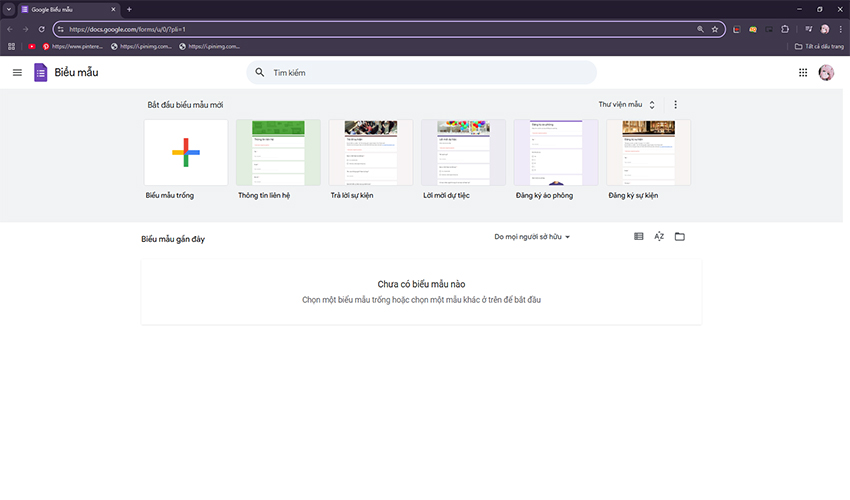
Bước 2: Khởi Tạo Một Biểu Mẫu Mới
Nhấp vào nút “+” hoặc chọn “Blank form” để tạo biểu mẫu mới.
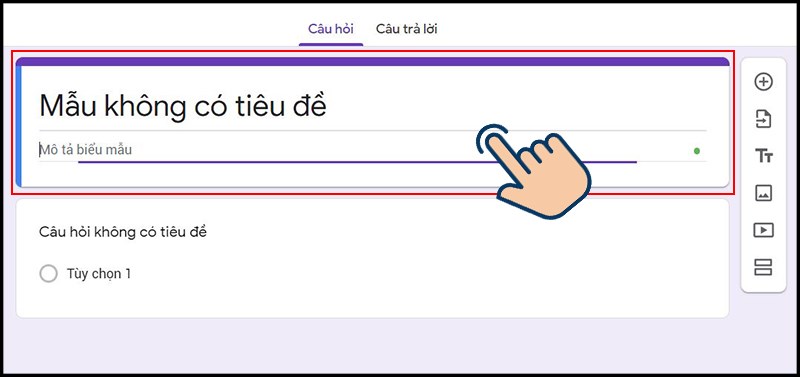
Đặt tên cho biểu mẫu bằng cách nhấp vào “Untitled form” và nhập tiêu đề, ví dụ: “Đăng ký hội thảo” hoặc “Khảo sát khách hàng”.
Bước 3: Thêm Câu Hỏi vào Google Form
Google Forms hỗ trợ nhiều loại câu hỏi để bạn linh hoạt thiết kế phù hợp với môi trường giáo dục:
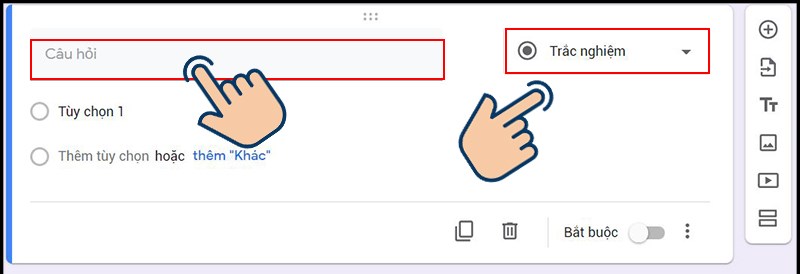
- Câu hỏi trắc nghiệm: Chỉ chọn một đáp án.
- Hộp kiểm: Chọn nhiều đáp án cùng lúc.
- Văn bản ngắn: Nhập câu trả lời ngắn gọn.
- Văn bản dài: Nhập câu trả lời chi tiết.
- Thang điểm: Đánh giá theo mức độ.
Cách thêm câu hỏi:
Nhấp vào biểu tượng “+” ở thanh công cụ bên phải.
Chọn loại câu hỏi, nhập nội dung và tùy chỉnh đáp án (nếu cần).
Tùy chỉnh thêm:
- Thêm mô tả cho câu hỏi bằng cách nhấp vào biểu tượng “Tt”.
- Chèn hình ảnh hoặc video qua biểu tượng tương ứng để minh họa.
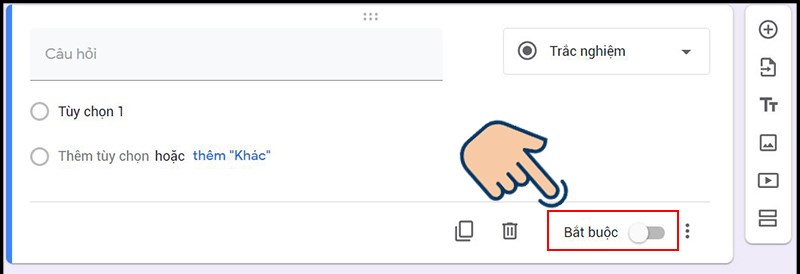
- Bật “Required” nếu câu hỏi bắt buộc phải trả lời.
Bước 4: Tùy Chỉnh Giao Diện Biểu Mẫu
Để Google Form tạo trông chuyên nghiệp hơn:
Nhấp vào biểu tượng bảng màu ở góc trên bên phải.
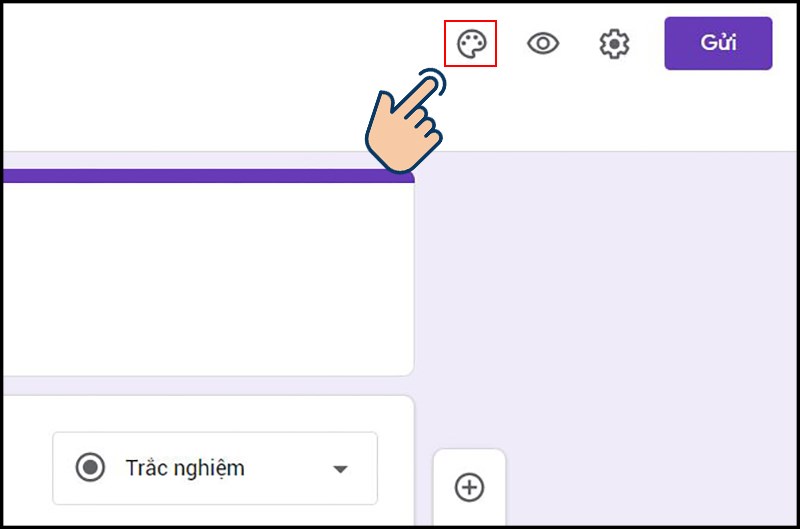
- Chọn màu sắc phù hợp hoặc tải hình nền (như logo doanh nghiệp).
- Điều chỉnh kiểu chữ để đồng bộ với phong cách của bạn.
Bước 5: Cài Đặt Thu Thập Phản Hồi
- Vào tab “Responses” và bật “Accepting responses“.
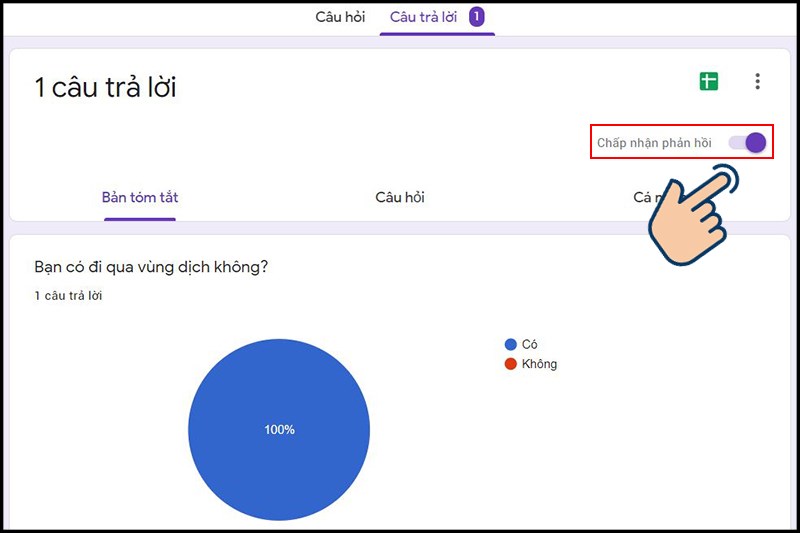
- Kết nối với Google Sheets bằng biểu tượng Sheets để lưu dữ liệu tự động.
Bước 6: Cách Tạo Link Google Form và Chia Sẻ
Sau khi hoàn tất, bạn có thể chia sẻ biểu mẫu:
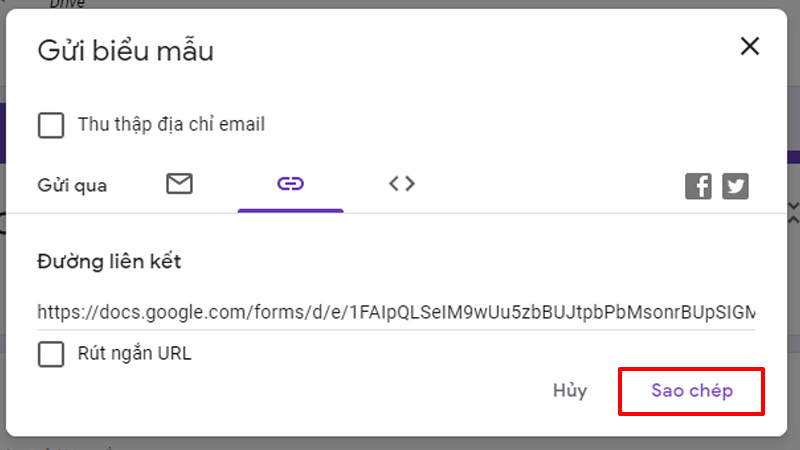
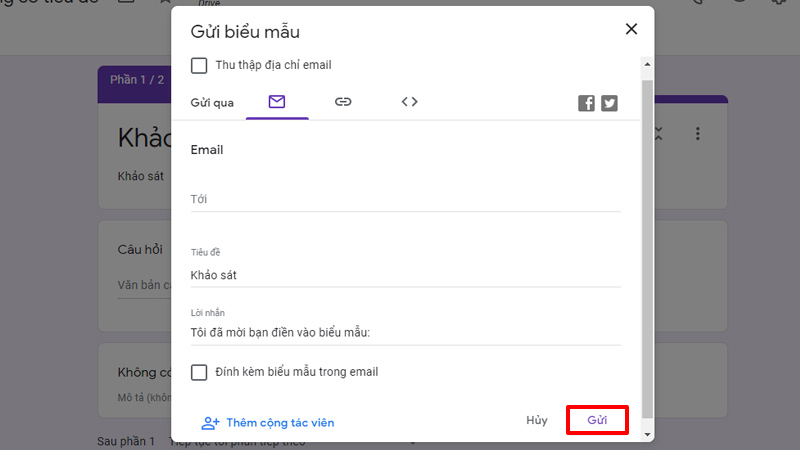
- Lấy link: Nhấp “Send”, chọn tab “Link” và sao chép URL.
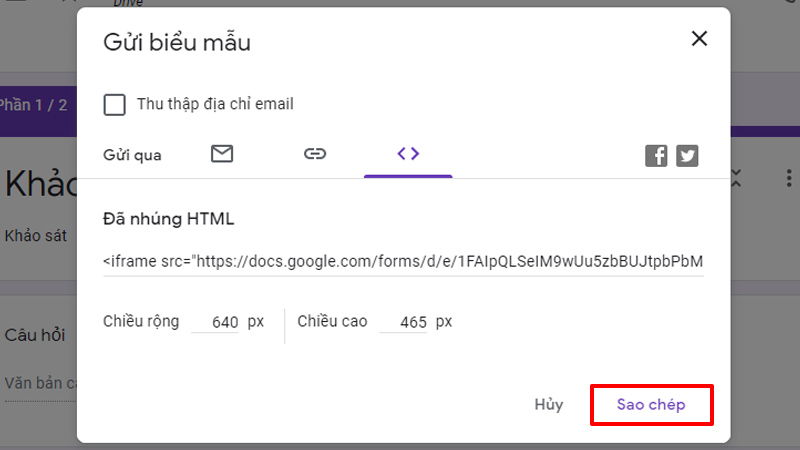
- Nhúng vào website: Chọn tab “Embed” để lấy mã HTML.
- Gửi email: Nhập địa chỉ email và gửi trực tiếp.
Cách chấm điểm trong Google Form khảo sát
Bước 1: Thêm câu hỏi và thiết lập đáp án đúng
Trong biểu mẫu bạn đã tạo, chọn biểu tượng Cài đặt.
Thiết lập đáp án đúng:
- Đối với câu hỏi trắc nghiệm hoặc hộp kiểm: Chọn câu trả lời đúng bằng cách nhấp vào biểu tượng khóa bên cạnh câu hỏi và chọn “Đáp án”.
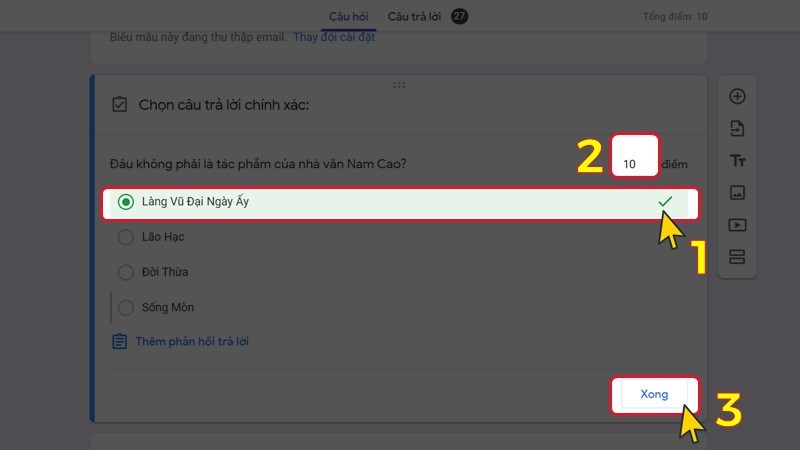
- Đối với câu trả lời ngắn: Bạn có thể nhập các đáp án đúng hoặc thiết lập quy tắc xác thực để tự động chấm điểm.
Gán điểm: Sau khi chọn đáp án đúng, bạn có thể nhập số điểm cho câu trả lời đúng trong ô “Điểm”.
Bước 2: Tự động chấm điểm và xem kết quả
Sau khi thiết lập đáp án đúng và số điểm cho các câu hỏi, Google Forms sẽ tự động chấm điểm các phản hồi của người tham gia:
- Gửi biểu mẫu: Chia sẻ liên kết biểu mẫu với người tham gia để họ điền và gửi phản hồi.
- Xem điểm số: Sau khi người tham gia gửi biểu mẫu, bạn có thể xem điểm số của họ trong phần “Phản hồi” của Google Forms. Tại đây, bạn có thể xem điểm của từng người tham gia hoặc tổng quan về kết quả của toàn bộ biểu mẫu.
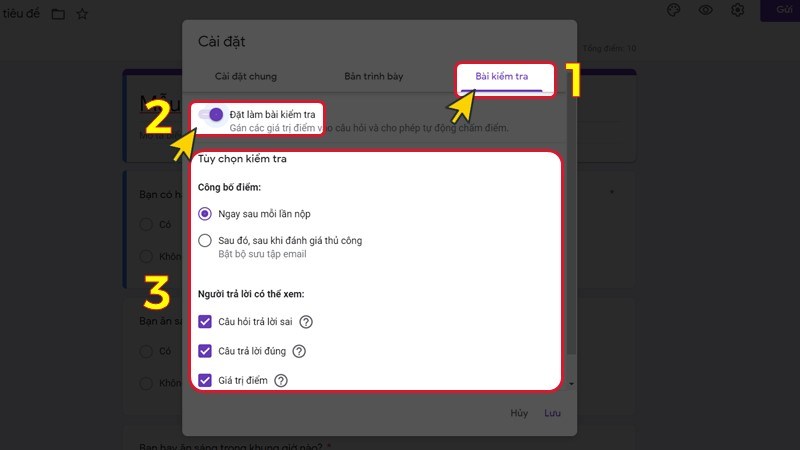
Bước 3: Cung cấp phản hồi tự động
Google Forms cho phép bạn cung cấp phản hồi tự động cho người tham gia sau khi họ gửi biểu mẫu:
- Trong tab “Bài kiểm tra” của cài đặt, bạn có thể chọn hiển thị đáp án đúng hoặc giải thích cho từng câu hỏi.
- Điều này giúp người tham gia hiểu rõ hơn về kết quả của họ và học hỏi từ những sai lầm.
Các Sự Cố Hay Gặp Khi Tạo Google Form

Không Thể Truy Cập Google Forms
Vấn đề: Bạn không thể mở hoặc vào được Google Forms.
Nguyên nhân có thể:
- Chưa đăng nhập vào tài khoản Google.
- Kết nối internet không ổn định.
- Trình duyệt bị lỗi hoặc không tương thích.
Giải pháp:
Bước 1: Kiểm tra xem bạn đã đăng nhập vào tài khoản Google chưa. Nếu chưa, hãy truy cập accounts.google.com để đăng nhập.
Bước 2: Xác minh kết nối internet. Nếu tín hiệu yếu, hãy thử kết nối lại hoặc dùng mạng khác.
Bước 3: Thử mở Google Forms trên một trình duyệt khác (như Chrome, Firefox) hoặc trong chế độ ẩn danh (incognito mode) để loại trừ lỗi từ trình duyệt.
Biểu Mẫu Không Lưu Thay Đổi
Vấn đề: Các chỉnh sửa trên biểu mẫu không được lưu lại.
Nguyên nhân có thể:
- Bộ nhớ cache của trình duyệt đầy.
- Có xung đột từ các tiện ích mở rộng (extensions).
Giải pháp:
Bước 1: Xóa bộ nhớ cache trong cài đặt trình duyệt của bạn.
Bước 2: Tắt tạm thời các tiện ích mở rộng hoặc mở Google Forms trong chế độ ẩn danh để kiểm tra xem lỗi có biến mất không.
Bước 3: Đảm bảo bạn đã nhấn “Lưu” hoặc “Hoàn tất” sau khi chỉnh sửa.
Học Sinh không thể truy cập Form bạn chia sẻ
Vấn đề: Không thể chia sẻ biểu mẫu hoặc người khác không truy cập được.
Nguyên nhân có thể:
- Thiết lập chia sẻ sai.
- Người nhận không có quyền truy cập phù hợp.
Giải pháp:
Bước 1: Nhấp vào nút “Chia sẻ” trên Google Forms và kiểm tra lại các tùy chọn.
Bước 2: Đảm bảo bạn đã cấp quyền phù hợp cho người nhận (ví dụ: “Chỉ xem”, “Chỉnh sửa”).
Bước 3: Nếu dùng liên kết, hãy chọn chế độ “Công khai” hoặc “Ai có liên kết đều có thể xem” tùy theo nhu cầu.
Bí Quyết Làm Google Form Hút Học Sinh
Google Form là một công cụ miễn phí tuyệt vời để tạo khảo sát, biểu mẫu hoặc bài kiểm tra trực tuyến. Tuy nhiên, để thu hút học sinh và khuyến khích họ tham gia, bạn cần thiết kế biểu mẫu sao cho hấp dẫn và thân thiện. Một Google Form được tối ưu không chỉ tăng tỷ lệ phản hồi mà còn nâng cao chất lượng dữ liệu thu thập được. Dưới đây là những bí quyết thực tế giúp bạn làm được điều đó.
1. Đặt tiêu đề rõ ràng và súc tích
Tiêu đề là yếu tố đầu tiên học sinh nhìn thấy. Hãy chọn một tiêu đề ngắn gọn, dễ hiểu và phản ánh đúng mục đích của biểu mẫu. Ví dụ, thay vì “Khảo sát ý kiến khách hàng về sản phẩm mới”, bạn có thể dùng “Bạn nghĩ gì về sản phẩm mới của chúng tôi?” để tạo sự gần gũi và khơi gợi sự tò mò.
2. Thêm mô tả ngắn gọn
Một đoạn mô tả nhỏ ngay đầu biểu mẫu có thể giúp học sinh hiểu rõ mục đích của nó và lý do họ nên tham gia. Hãy viết ngắn gọn, súc tích và nhấn mạnh lợi ích, chẳng hạn: “Chỉ 2 phút để giúp chúng tôi cải thiện dịch vụ cho bạn!”
3. Sử dụng thiết kế trực quan bắt mắt
Google Form cung cấp tùy chọn tùy chỉnh màu sắc, phông chữ và chủ đề. Hãy chọn giao diện phù hợp với nội dung hoặc thương hiệu của bạn. Một thiết kế hài hòa, chuyên nghiệp sẽ tạo ấn tượng tốt và khiến học sinh cảm thấy thoải mái khi điền.
4. Giữ biểu mẫu ngắn gọn và đơn giản
Không ai thích điền những biểu mẫu dài lê thê. Hãy giới hạn số lượng câu hỏi ở mức cần thiết và đặt những câu hỏi quan trọng nhất lên đầu. Nếu biểu mẫu quá dài, bạn có thể chia thành các phần (sections) để nhọc sinh không cảm thấy bị ngợp.
5. Sử dụng đa dạng loại câu hỏi
Kết hợp nhiều loại câu hỏi như trắc nghiệm, câu trả lời ngắn, thang điểm hoặc hộp kiểm để tạo sự phong phú. Điều này không chỉ làm biểu mẫu thú vị hơn mà còn giúp bạn thu thập dữ liệu đa dạng, phù hợp với mục tiêu.
6. Thêm hình ảnh hoặc video
Hình ảnh minh họa hoặc video ngắn có thể làm biểu mẫu sinh động hơn. Ví dụ, nếu bạn khảo sát về một sản phẩm, hãy thêm ảnh sản phẩm hoặc video giới thiệu để học sinh dễ hình dung và hứng thú hơn khi trả lời.
7. Cung cấp hướng dẫn rõ ràng
Đừng để học sinh phải đoán cách trả lời. Nếu câu hỏi yêu cầu định dạng cụ thể (như ngày tháng hoặc số điện thoại), hãy ghi chú rõ ràng, ví dụ: “Vui lòng nhập theo định dạng DD/MM/YYYY”. Hướng dẫn tốt giúp dữ liệu bạn nhận được chính xác hơn.
8. Kiểm tra biểu mẫu trước khi gửi
Hãy tự mình điền thử biểu mẫu hoặc nhờ một vài người thử nghiệm trước khi chia sẻ rộng rãi. Điều này giúp bạn phát hiện lỗi, câu hỏi khó hiểu hoặc vấn đề kỹ thuật để chỉnh sửa kịp thời.
Lời Kết
Vậy là bạn đã nắm trong tay bí quyết cách tạo Google Form chuyên nghiệp, từ tạo link Google Form, thiết kế giao diện, đến phân tích dữ liệu. Công cụ này không chỉ miễn phí mà còn cực kỳ mạnh mẽ để tối ưu hóa trong các bài kiểm tra hay các bài test trên trường của bạn. Hãy sử dụng Google Form ngay hôm nay và cảm nhận sự tiện – đơn giản, nhanh chóng, và hiệu quả mà Google Form mang lại nhé
Nếu bạn đang tìm kiếm một đối tác uy tín để triển khai, hãy liên hệ ngay với Trường học số Google tại đây để bắt đầu hành trình chuyển đổi số cho trường học của mình. Đừng bỏ lỡ cơ hội tận dụng công nghệ hiện đại để nâng cao chất lượng giáo dục của nhà trường nhé!


