
Quản lý thời gian là yếu tố then chốt trong môi trường giáo dục, nơi giáo viên, học sinh và nhân viên giáo dục phải đối mặt với lịch trình dày đặc như giờ học, deadline bài tập, họp phụ huynh hay sự kiện trường học.
Trong bối cảnh đó, Google Calendar nổi lên như một công cụ miễn phí, dễ sử dụng và tích hợp mạnh mẽ, giúp tối ưu hóa việc lập kế hoạch và theo dõi thời gian. Bài viết này sẽ hướng dẫn chi tiết cách sử dụng Google Calendar trong lĩnh vực giáo dục, từ những bước cơ bản như tạo lịch trên Google Calendar đến các tính năng nâng cao như chia sẻ lịch và đồng bộ trên điện thoại.
Google Calendar Là Gì? Tổng Quan Về Công Cụ Quản Lý Thời Gian
Trước khi tìm hiểu cách sử dụng Google Calendar, chúng ta cần hiểu rõ Google Calendar là gì. Ra mắt vào năm 2006 bởi Google, đây là một ứng dụng lịch trực tuyến miễn phí, cho phép người dùng tạo, quản lý và chia sẻ lịch trình một cách dễ dàng. Điểm nổi bật của Google Calendar là khả năng tích hợp với các công cụ khác trong Google Workspace for Education như Google Classroom, Google Drive hay Google Meet, khiến nó trở thành lựa chọn lý tưởng cho giáo dục.
Tại Sao Google Calendar Phù Hợp Với Giáo Dục?
Tạo sự kiện nhanh chóng: Giáo viên có thể lập lịch cho từng tiết học, kỳ thi hoặc sự kiện trường học.
Nhắc nhở tự động: Đặt thông báo cho deadline bài tập hoặc giờ họp phụ huynh.
Chia sẻ dễ dàng: Phụ huynh, học sinh và đồng nghiệp có thể truy cập lịch chung.
Miễn phí và đa nền tảng: Sử dụng được trên web, điện thoại (Android, iOS) và máy tính.
Với những lợi ích này, Google Calendar không chỉ giúp giáo viên quản lý công việc mà còn hỗ trợ học sinh theo dõi thời gian học tập hiệu quả hơn.
Bắt Đầu Sử Dụng Google Calendar Cho Trường Học Của Bạn
Để bắt đầu, bạn cần một tài khoản Google – điều mà hầu hết giáo viên và học sinh tại các trường học đã có nhờ Google Workspace for Education. Nếu chưa có, bạn có thể tạo tài khoản miễn phí tại accounts.google.com.
Cách Truy Cập Và Các Ứng Dụng Của Google Calendar Trong Giáo Dục
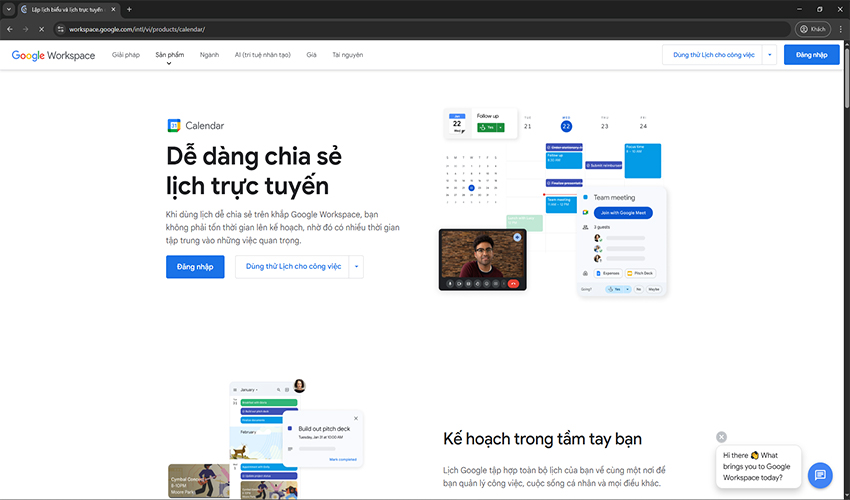
- Trên máy tính: Mở trình duyệt và truy cập calendar.google.com. Đăng nhập bằng tài khoản Google của bạn.
- Trên điện thoại: Tải ứng dụng Google Calendar từ Google Play (Android) hoặc App Store (iOS). Sau khi cài đặt, đăng nhập để đồng bộ dữ liệu.
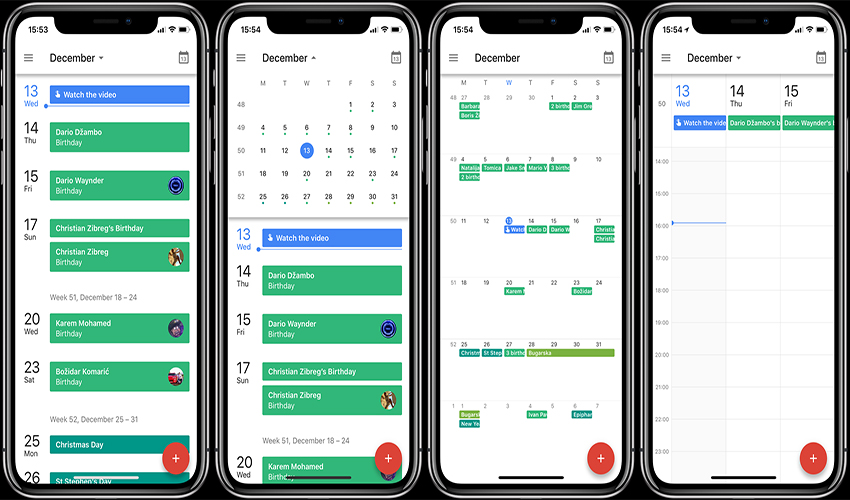
- Giao diện ban đầu: Bạn sẽ thấy lịch hiển thị theo ngày, tuần hoặc tháng, với các công cụ tạo sự kiện ở phía trên.
Giao diện thân thiện và trực quan giúp người dùng mới, kể cả những người chưa quen công nghệ, dễ dàng làm quen.
Ứng Dụng Cơ Bản Của Google Calendar Trong Giáo Dục
Sau khi truy cập, bạn có thể bắt đầu sử dụng các tính năng cơ bản của Google Calendar để quản lý lịch trình trong trường học.
Tạo Sự Kiện Trên Google Calendar
Để tạo lịch trên Google Calendar, hãy làm theo các bước sau:
Bước 1: Nhấn nút “Tạo” (Create) trên giao diện web hoặc dấu “+” trên ứng dụng điện thoại.
Điền thông tin:
Tiêu đề: Ví dụ “Tiết học Toán lớp 10A” hoặc “Họp phụ huynh”.
Thời gian: Chọn ngày, giờ bắt đầu và kết thúc.
Địa điểm (Add Location): Thêm phòng học hoặc link Google Meet nếu học online.
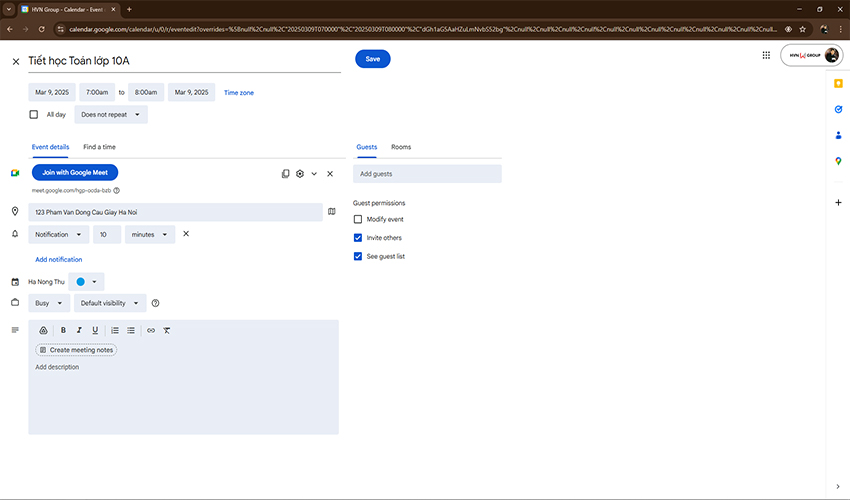
Bước 2: Mời người tham gia: Nhập email của học sinh, phụ huynh hoặc đồng nghiệp.
Bước 3: Nhấn Lưu để hoàn tất.
Ví dụ thực tế: Một giáo viên có thể tạo sự kiện “Kiểm tra 15 phút môn Văn” vào 8h sáng thứ Tư, thêm nhắc nhở trước 30 phút và mời học sinh tham gia.
Đặt Lịch Nhắc Nhở Cho Học Sinh Và Giáo Viên
Google Calendar cho phép đặt thông báo qua email hoặc pop-up trên điện thoại/máy tính. Ví dụ:
- Giáo viên đặt nhắc nhở “Nộp kế hoạch giảng dạy” trước 1 ngày.
- Học sinh cài thông báo “Ôn bài thi Vật lý” trước 2 giờ.
Quản Lý Nhiều Lịch
Bạn có thể tạo nhiều lịch riêng biệt như:
- Lịch lớp học (dành cho tiết dạy).
- Lịch cá nhân (giờ nghỉ, hoạt động ngoại khóa).
- Lịch sự kiện trường (ngày khai giảng, bế giảng).
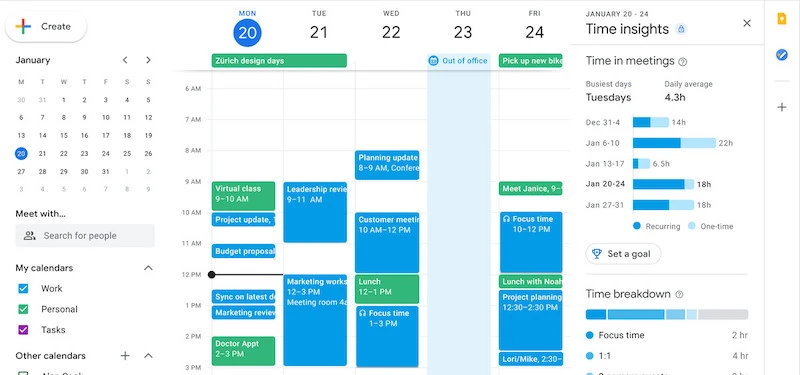
Để thêm lịch mới, vào mục “Lịch khác” (Other calendars) và chọn “Tạo lịch mới” (Create new calendar).
Ứng Dụng Nâng Cao Của Google Calendar Trong Giáo Dục
Ngoài các tính năng cơ bản, Google Calendar còn cung cấp nhiều công cụ nâng cao giúp tối ưu hóa quản lý thời gian trong trường học.
Chia Sẻ Lịch Với Học Sinh Và Phụ Huynh
- Cách thực hiện: Vào lịch cần chia sẻ, chọn “Cài đặt và chia sẻ” (Settings and sharing), thêm email của người nhận (học sinh, phụ huynh) và cấp quyền xem hoặc chỉnh sửa.
- Ứng dụng: Giáo viên chia sẻ lịch lớp học với học sinh để họ biết lịch thi, hoặc gửi lịch họp phụ huynh cho gia đình.
Sử Dụng Mã Màu
Phân biệt các loại lịch bằng cách gán màu sắc:
Lịch giảng dạy: Màu xanh.
Lịch họp: Màu đỏ.
Lịch cá nhân: Màu vàng.
Điều này giúp giáo viên và học sinh dễ dàng nhận diện các sự kiện quan trọng.
Tích Hợp Với Google Workspace For Education
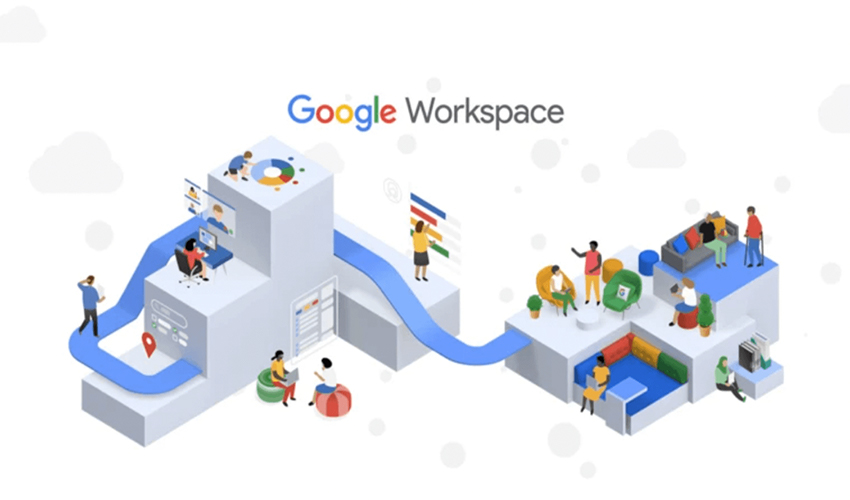
Google Classroom: Đồng bộ deadline bài tập từ Classroom vào Google Calendar.
Google Meet: Tạo lịch họp online và đính kèm link họp trực tiếp trong sự kiện.
Google Drive: Gắn tài liệu bài giảng vào sự kiện để học sinh truy cập.
Ví dụ: Giáo viên tạo sự kiện “Buổi học online môn Sinh” lúc 9h sáng, đính kèm link Google Meet và tài liệu ôn tập từ Drive.
Cách Sử Dụng Google Calendar Trên Điện Thoại
Với giáo viên và học sinh thường xuyên di chuyển, cách sử dụng Google Calendar trên điện thoại là vô cùng cần thiết.
Tải Và Cài Đặt Ứng Dụng
Bước 1: Truy cập Google Play hoặc App Store, tìm “Google Calendar” và cài đặt.
Bước 2: Đăng nhập bằng tài khoản Google để đồng bộ lịch từ phiên bản web.
Quản Lý Lịch Trên Điện Thoại
- Thêm sự kiện: Nhấn dấu “+” để tạo lịch học hoặc nhắc nhở.
- Kiểm tra lịch: Xem lịch theo ngày/tuần/tháng, vuốt để chuyển đổi.
- Nhận thông báo: Đảm bảo bật thông báo để không bỏ lỡ deadline.
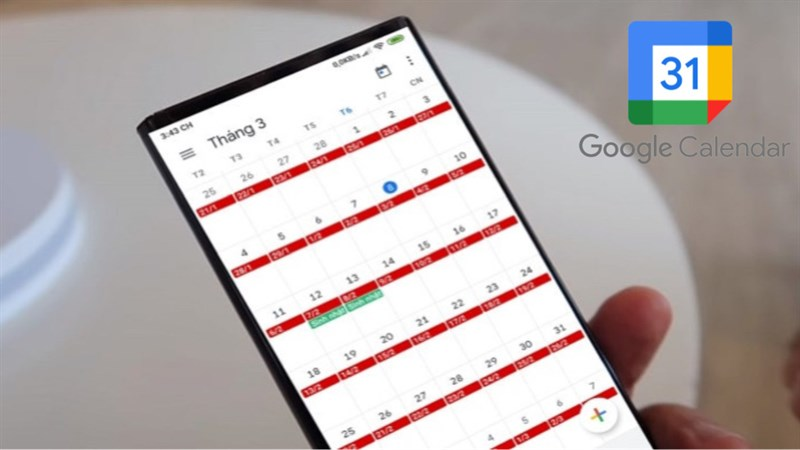
Ví dụ thực tế: Một học sinh có thể kiểm tra lịch thi trên điện thoại khi đang ở trường, hoặc giáo viên thêm ghi chú cho tiết dạy khi đang trên xe bus.
Các Ví Dụ Trong Giáo Dục Tại Việt Nam
Quản lý thời gian là một thách thức lớn trong môi trường giáo dục, nơi mà giáo viên, học sinh và nhân viên giáo dục phải đối mặt với lịch trình dày đặc. Google Calendar cung cấp một giải pháp hiệu quả để giúp các bên liên quan quản lý thời gian và lịch trình của mình một cách dễ dàng và hiệu quả. Dưới đây là một số ví dụ thực tế về cách sử dụng Google Calendar trong giáo dục, từ việc lập kế hoạch cho các tiết học đến việc theo dõi deadline bài tập và phối hợp các sự kiện trường học.
Đối Với Giáo Viên
Giáo viên có thể sử dụng Google Calendar để lập kế hoạch cho các tiết học, đặt lời nhắc cho các deadline chấm điểm, và lên lịch họp với phụ huynh.

- Ví dụ: Một giáo viên toán có thể tạo một lịch riêng cho lớp Algebra I, với các sự kiện lặp lại cho các tiết học hàng tuần (ví dụ: Thứ Hai, Thứ Tư, Thứ Sáu từ 8:00–9:00 sáng). Họ thêm các sự kiện cụ thể như bài kiểm tra vào ngày 15/11 hoặc deadline nộp dự án vào ngày 30/11.
- Chia sẻ lịch: Giáo viên có thể chia sẻ lịch này với học sinh để mọi người nắm rõ lịch trình, đồng thời sử dụng mã màu (ví dụ: xanh lá cho tiết học, đỏ cho kiểm tra) để dễ dàng phân biệt.
- Lời nhắc: Họ cũng đặt lời nhắc cho bản thân, như “Chuẩn bị đề kiểm tra” trước 2 ngày hoặc “Chấm bài tập” trước deadline báo điểm.
Đối Với Học Sinh
Học sinh có thể sử dụng Google Calendar để theo dõi lịch học, deadline bài tập, và các buổi học nhóm.
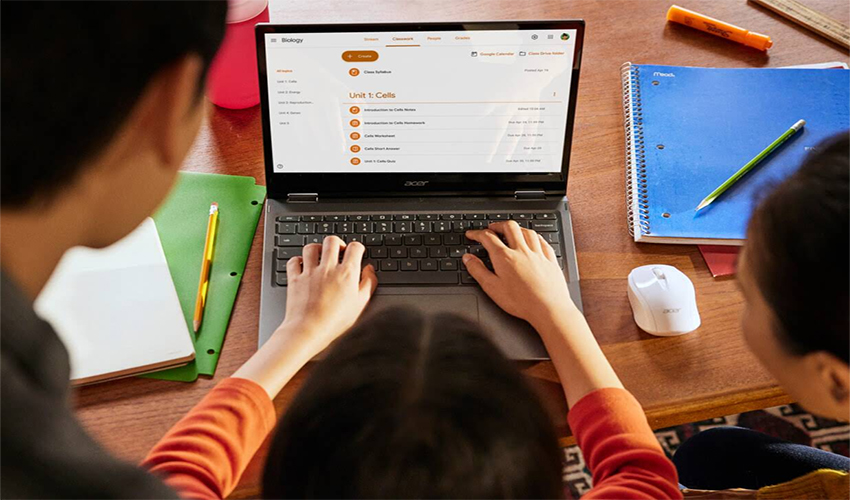
- Ví dụ: Một học sinh trung học nhập lịch học cố định (Toán 8:00–9:00, Văn 9:15–10:15) dưới dạng sự kiện lặp lại. Học sinh có thể thêm các deadline như “Nộp bài luận Văn” vào ngày 20/11 hoặc “Thi giữa kỳ Toán” vào ngày 25/11.
- Lời nhắc: Học sinh đặt thông báo trước 1 ngày cho các buổi học nhóm hoặc trước 2 giờ cho thời gian ôn bài để tránh quên.
- Hoạt động ngoại khóa: Họ cũng tích hợp các sự kiện cá nhân như “Tập bóng đá” từ 15:00–17:00 thứ Ba, giúp cân bằng giữa học tập và hoạt động khác.
Đối Với Ban Giám Hiệu
Hiệu trưởng hoặc cố vấn học đường, có thể sử dụng Google Calendar để lên lịch cho các sự kiện toàn trường và các cuộc họp.
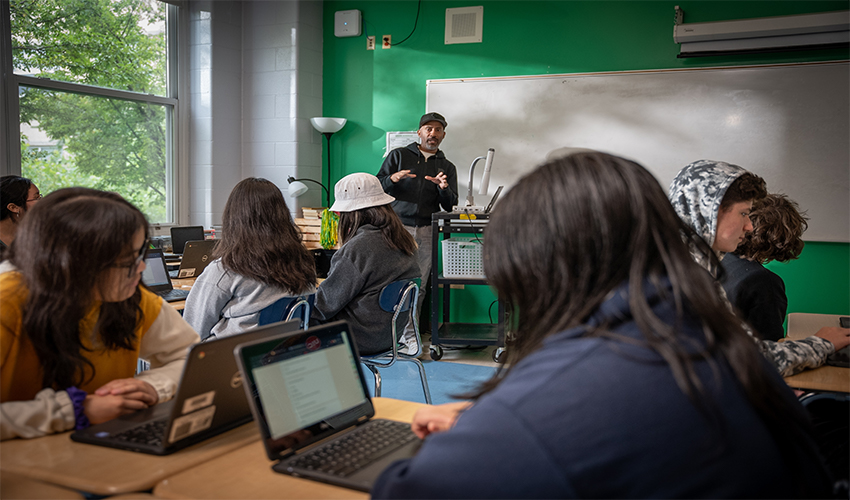
- Ví dụ: Ban giám hiệu của nhà trường tạo lịch chia sẻ để học sinh đặt hẹn thảo luận về đơn xin đại học (ví dụ: 14:00–14:30 ngày 10/11). Một hiệu trưởng tạo lịch chung cho trường, đăng các sự kiện như “Hội nghị phụ huynh” vào ngày 5/12 hoặc “Ngày hội thể thao” vào ngày 15/12.
- Thông tin chung: Lịch trường được chia sẻ với toàn thể giáo viên, học sinh và phụ huynh để đảm bảo mọi người đều biết các ngày quan trọng.
Lời Kết
Google Calendar không chỉ là một công cụ lịch đơn thuần mà còn là trợ thủ đắc lực trong việc quản lý thời gian cho giáo viên, học sinh và nhân viên giáo dục. Từ việc tạo lịch trên Google Calendar, chia sẻ lịch lớp học, đến sử dụng trên điện thoại, công cụ này mang lại sự tiện lợi và hiệu quả vượt trội. Hãy bắt đầu áp dụng Google Calendar ngay hôm nay để tối ưu hóa lịch trình học tập và giảng dạy của bạn. Với hướng dẫn chi tiết trên, hy vọng bạn đã nắm rõ cách sử dụng Google Calendar và sẵn sàng tận dụng nó trong môi trường giáo dục của mình!
Nếu bạn đang tìm kiếm một đối tác uy tín để triển khai, hãy liên hệ ngay với Trường học số Google tại đây để bắt đầu hành trình chuyển đổi số cho trường học của mình. Đừng bỏ lỡ cơ hội tận dụng công nghệ hiện đại để nâng cao chất lượng giáo dục của nhà trường nhé!


