
Trong thời đại công nghệ số hóa, giáo dục trực tuyến đã trở thành một phần không thể thiếu trong các trường học và cơ sở giáo dục. Google Meet – một công cụ họp video trực tuyến miễn phí, an toàn và dễ sử dụng – đã nhanh chóng trở thành lựa chọn hàng đầu cho giáo viên và học sinh. Bài viết này sẽ cung cấp hướng dẫn chi tiết về cách tạo cuộc họp Google Meet, cách tạo link Google Meet, cách sử dụng Google Meet một cách hiệu quả trong giáo dục.
Google Meet Là Gì?
Google Meet là một dịch vụ họp video trực tuyến do Google phát triển, thuộc gói Google Workspace for Education, được thiết kế đặc biệt để hỗ trợ các tổ chức giáo dục. Công cụ này cho phép giáo viên tổ chức lớp học trực tuyến, hội thảo, hoặc các buổi họp phụ huynh một cách dễ dàng, với giao diện thân thiện và các tính năng bảo mật cao. Không chỉ miễn phí cho người dùng cơ bản, Google Meet còn tích hợp chặt chẽ với các công cụ khác như Google Calendar và Google Classroom, giúp tối ưu hóa quy trình giảng dạy và học tập.

Google Meet nổi bật với các ưu điểm sau:
Miễn phí và dễ truy cập: Chỉ cần tài khoản Google là bạn có thể sử dụng ngay.
Bảo mật cao: Mã hóa end-to-end và các tính năng kiểm soát truy cập đảm bảo an toàn cho lớp học.
Hỗ trợ đa nền tảng: Hoạt động trên trình duyệt web, điện thoại, hoặc máy tính bảng.
4 Điều Cần Chuẩn Bị Trước Khi Tạo Cuộc Họp Google Meet
Trước khi bắt đầu sử dụng Google Meet, giáo viên và học sinh cần chuẩn bị một số điều cơ bản:
- Tài khoản Google: Đảm bảo bạn có tài khoản Gmail hoặc tài khoản Google được cung cấp bởi trường học (thường dưới dạng Google Workspace for Education).
- Thiết bị phù hợp: Máy tính, laptop, điện thoại hoặc máy tính bảng có camera và microphone.
- Kết nối internet: Tốc độ ổn định để đảm bảo chất lượng video và âm thanh.
- Kiểm tra thiết bị: Thử camera và microphone trước khi vào lớp để tránh sự cố kỹ thuật.
Cách Tạo Cuộc Họp Google Meet
Google Meet cung cấp hai cách chính để tạo cuộc họp: tạo cuộc họp tức thì và lên lịch cuộc họp qua Google Calendar. Dưới đây là hướng dẫn chi tiết cho từng cách.
Tạo Cuộc Họp Tức Thì
Nếu bạn cần tổ chức một lớp học ngay lập tức, hãy làm theo các bước sau:
Bước 1: Truy cập trang web chính thức của Google Meet tại meet.google.com hoặc mở ứng dụng Google Meet trên thiết bị di động.
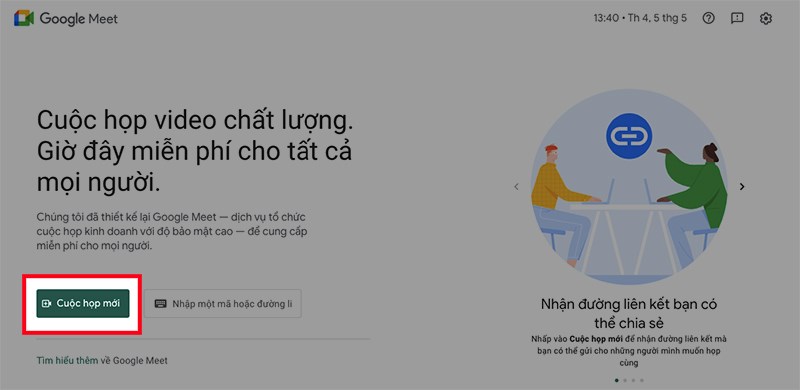
Bước 2: Nhấp vào nút “Cuộc họp mới”.
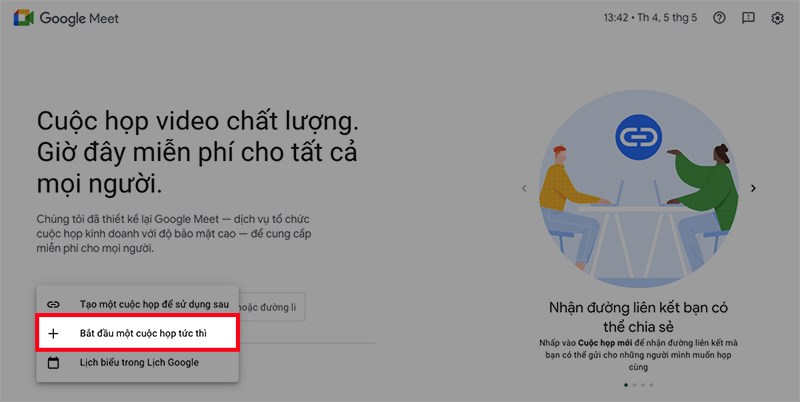
Bước 3: Chọn “Bắt đầu cuộc họp tức thì” và một liên kết cuộc họp sẽ được tạo tự động.
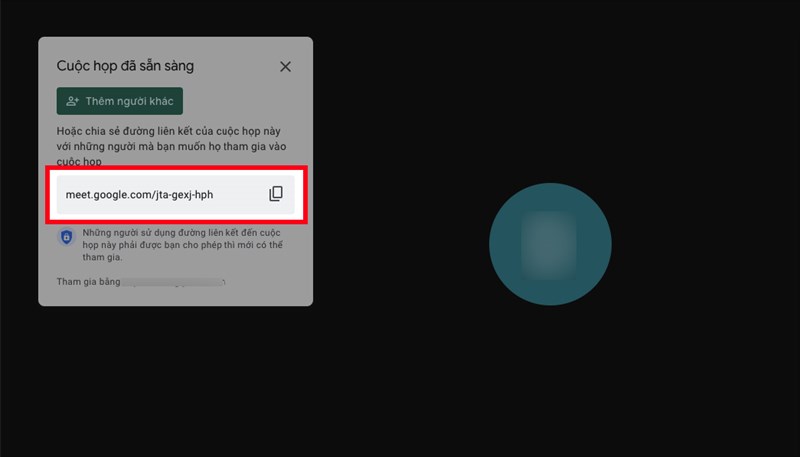
Bước 4: Nhấp vào “Sao chép thông tin tham gia” để lấy link Google Meet và gửi cho học sinh qua email, tin nhắn, hoặc nền tảng học tập trực tuyến như Google Classroom.
Lên Lịch Cuộc Họp Qua Google Calendar
Để tổ chức một lớp học vào một thời điểm cụ thể trong tương lai, bạn có thể sử dụng Google Calendar:
Bước 1: Mở Google Calendar trên trình duyệt hoặc ứng dụng, Nhấp vào nút “Tạo” để thêm sự kiện mới.
Điền thông tin chi tiết:
Tiêu đề: Ví dụ, “Lớp học Tiếng Anh 8A”.
Thời gian: Chọn ngày và giờ diễn ra lớp học.
Mô tả: Ghi chú nội dung bài giảng hoặc hướng dẫn cho học sinh.
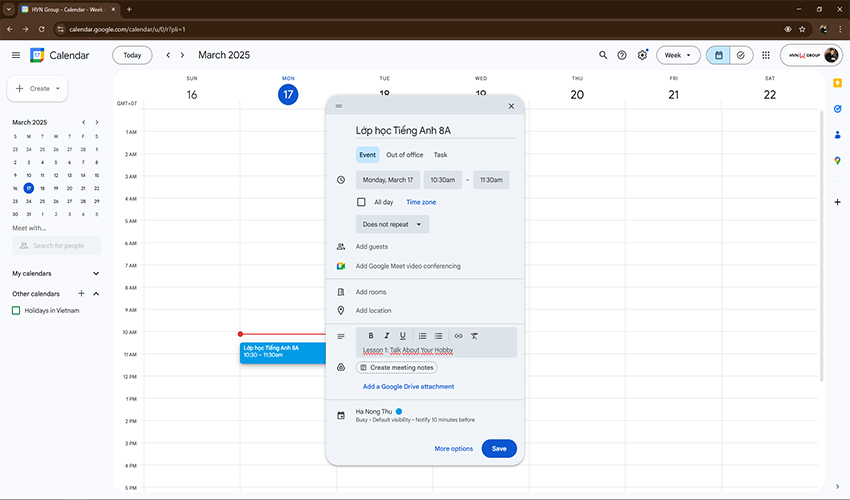
Bước 2: Nhấp vào “Add Google Meet video conferencing”. Google sẽ tự động tạo một link Google Meet cho sự kiện.
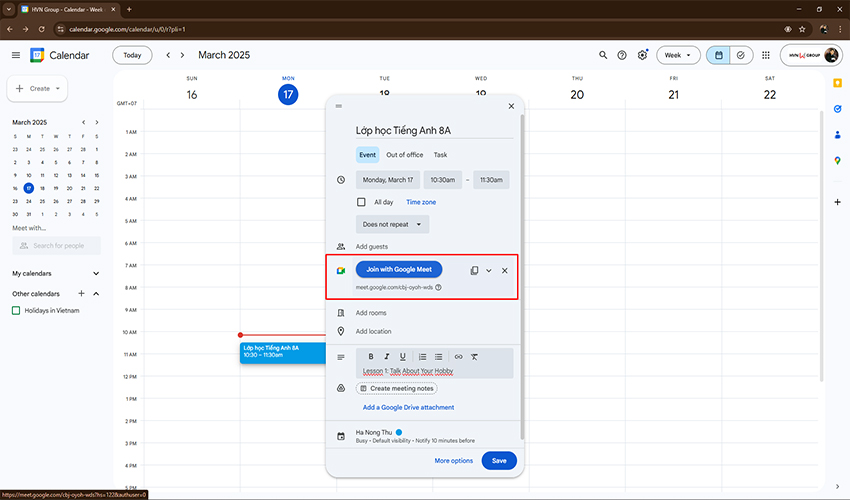
Thêm học sinh vào danh sách khách bằng cách nhập địa chỉ email của họ.
Bước 3: Nhấp “Lưu” và để gửi lời mời hãy thêm Rooms tương ứng các lớp học. Để các học sinh sẽ nhận được email chứa liên kết tham gia.
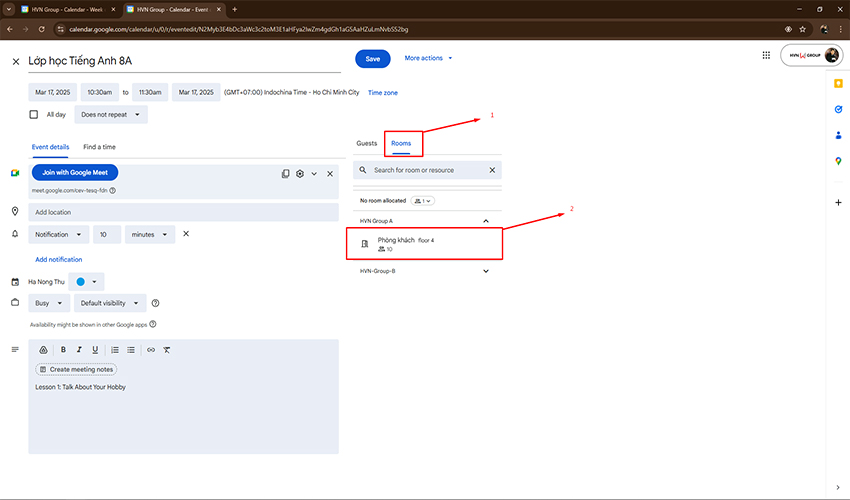
Mẹo: Bạn cũng có thể sao chép link Google Meet từ sự kiện và gửi riêng qua các kênh khác như Zalo hoặc Microsoft Teams nếu cần.
Google Meet Có Giới Hạn Thời Gian Không?
Một câu hỏi thường gặp là Google Meet có giới hạn thời gian không? Câu trả lời phụ thuộc vào phiên bản bạn đang sử dụng:
- Phiên bản miễn phí: Với tài khoản Google Workspace for Education miễn phí, mỗi cuộc họp bị giới hạn tối đa 60 phút. Sau 60 phút, cuộc họp sẽ tự động kết thúc, nhưng bạn có thể tạo một cuộc họp mới để tiếp tục.
- Phiên bản trả phí: Nếu trường học nâng cấp lên gói Google Workspace for Education Plus, các cuộc họp có thể kéo dài không giới hạn thời gian, cùng với các tính năng bổ sung như breakout rooms nâng cao và ghi lại cuộc họp.
Để kiểm tra phiên bản đang sử dụng, bạn có thể liên hệ với quản trị viên CNTT của trường.
Cách Sử Dụng Google Meet Hiệu Quả Trong Giáo Dục
Google Meet không chỉ là công cụ tổ chức cuộc họp mà còn mang đến nhiều tính năng hỗ trợ giảng dạy trực tuyến. Dưới đây là hướng dẫn chi tiết về cách sử dụng các tính năng chính.
Chia Sẻ Màn Hình Trên Google Meet
Cách share màn hình trên Google Meet rất hữu ích khi giáo viên muốn trình chiếu bài giảng, tài liệu, hoặc video:
Bước 1: Trong cuộc họp, nhấp vào nút “Trình bày ngay” ở góc dưới bên phải.
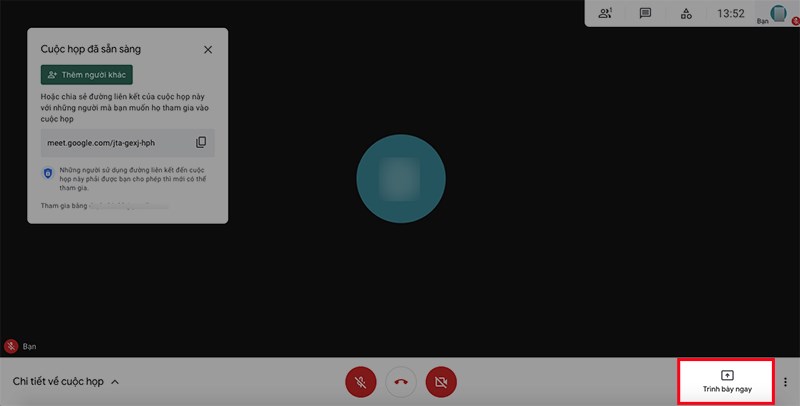
Bước 2: Chọn một trong hai tùy chọn:
- Toàn bộ màn hình: Chia sẻ toàn bộ nội dung trên màn hình máy tính.
- Một cửa sổ: Chỉ chia sẻ một ứng dụng hoặc tài liệu cụ thể
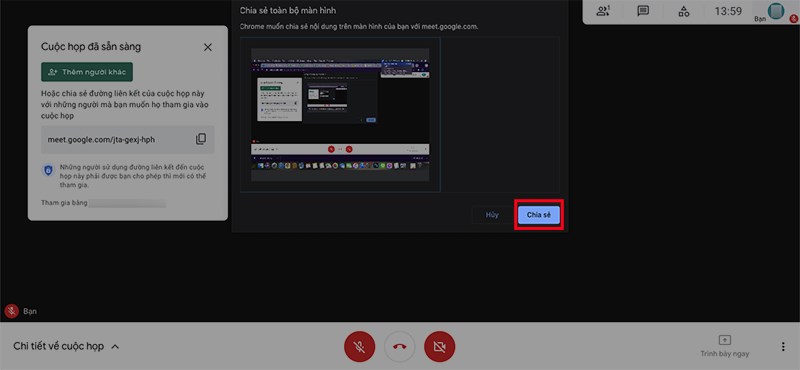
Bước 3: Nhấp “Chia sẻ” để bắt đầu trình chiếu.
Bước 4: Để dừng, nhấp “Dừng trình bày”.
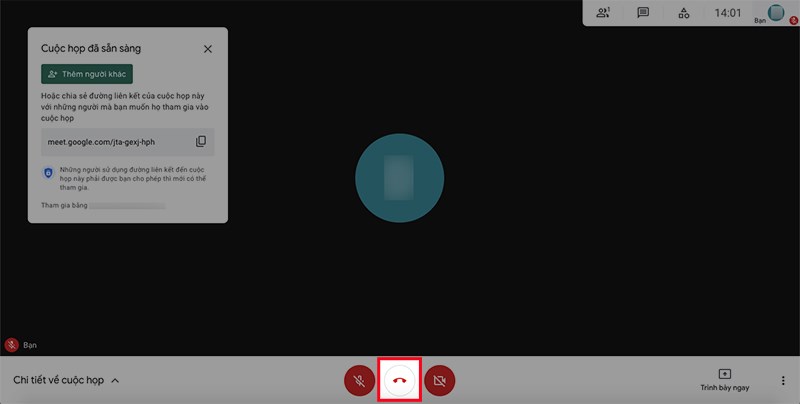
Giáo viên có thể dùng tính năng này để giải bài tập, trình bày slide PowerPoint, hoặc hướng dẫn học sinh sử dụng phần mềm học tập.
Sử Dụng Breakout Rooms
Breakout rooms (phòng họp nhóm) cho phép giáo viên chia học sinh thành các nhóm nhỏ để thảo luận hoặc làm việc nhóm:
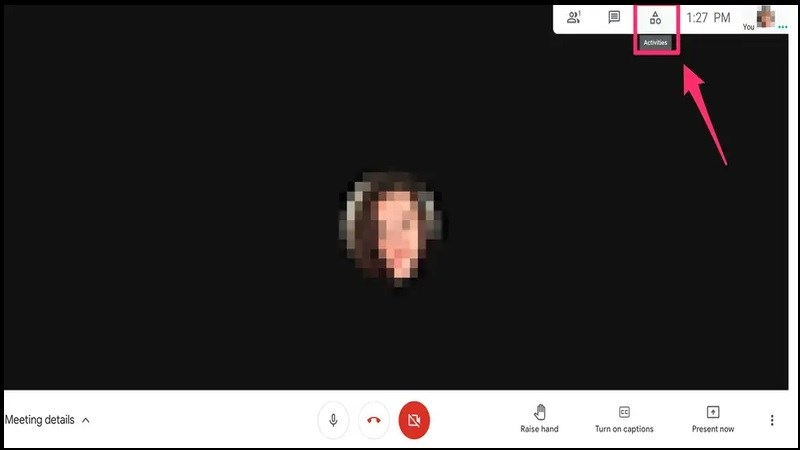
Bước 1: Trong cuộc họp, nhấp vào biểu tượng “Hoạt động” (hình vuông với dấu cộng).
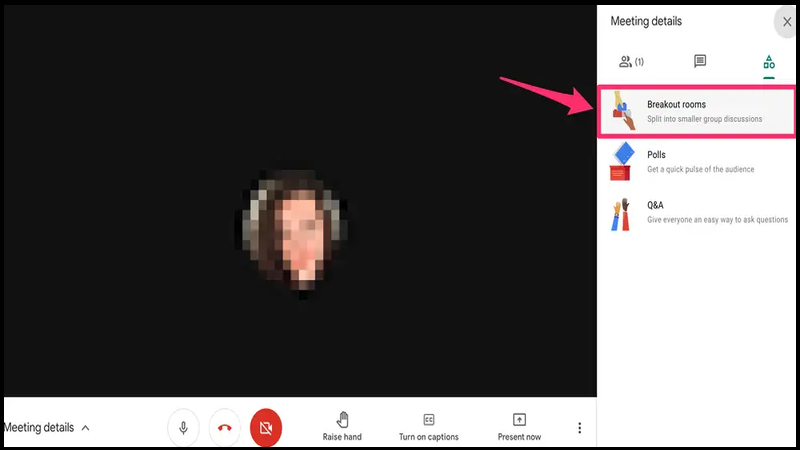
Bước 2: Chọn “Phòng họp nhóm”.
Bước 3: Thiết lập số lượng phòng và phân chia học sinh (tự động hoặc thủ công).
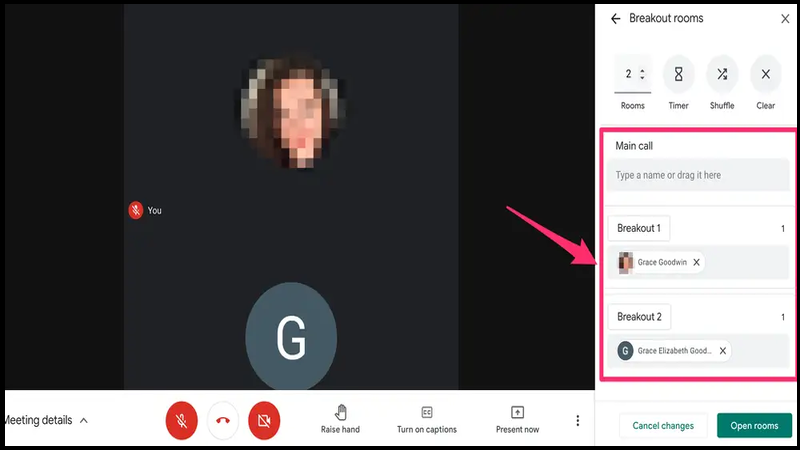
Bước 4: Nhấp “Mở phòng” để bắt đầu. Giáo viên có thể tham gia từng phòng để hỗ trợ.
Tính năng này đặc biệt hữu ích cho các bài tập nhóm hoặc lớp học tương tác.
Ghi Lại Cuộc Họp
Ghi lại cuộc họp là cách tuyệt vời để học sinh xem lại bài giảng sau giờ học:
Bước 1: Trong cuộc họp, nhấp vào ba chấm ở góc dưới bên phải và chọn “Ghi cuộc họp”.
Bước 2: Nhấp “Bắt đầu ghi”. Một thông báo sẽ xuất hiện để cảnh báo tất cả thành viên rằng cuộc họp đang được ghi.
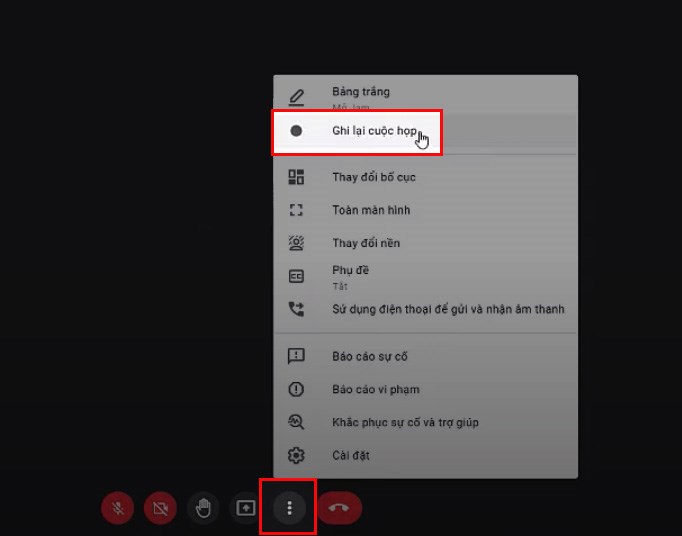
Bước 3: Để dừng, nhấp lại ba chấm và chọn “Dừng ghi”.
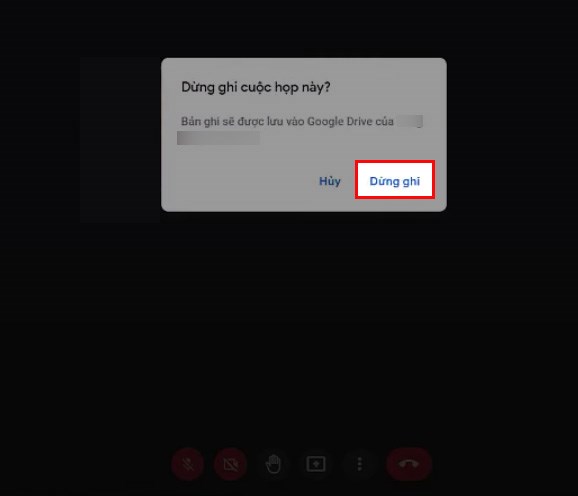
File ghi âm sẽ được lưu trong Google Drive của người tổ chức và có thể chia sẻ với học sinh.
Lưu ý: Hãy xin phép học sinh và tuân thủ các quy định về quyền riêng tư trước khi ghi.
Quản Lý Âm Thanh Và Video
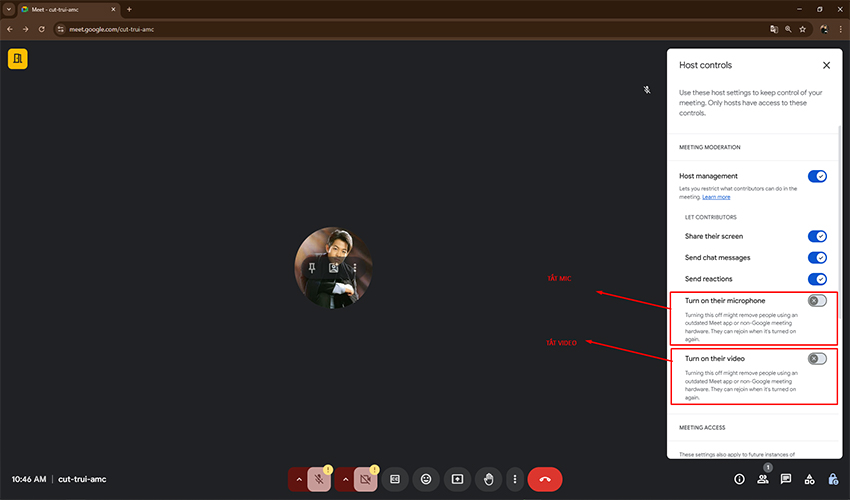
Để đảm bảo lớp học diễn ra trật tự bạn có thể cài đặt để khi học sinh vừa tham gia sẽ bị tắt mic và video:
- Tắt tiếng học sinh: Nhấp vào biểu tượng microphone bên cạnh tên học sinh để tắt/mở tiếng.
- Ghim học sinh làm diễn giả: Nhấp vào tên học sinh và chọn “Ghim” để tập trung vào học sinh đó.
- Tắt camera: Nhấp vào biểu tượng camera để bật/tắt video của bản thân hoặc yêu cầu học sinh làm tương tự.
Cách Tải Google Meet Trên Thiết Bị Di Động
Google Meet có thể được sử dụng trực tiếp trên trình duyệt web mà không cần cài đặt. Tuy nhiên, để tiện lợi hơn trên điện thoại hoặc máy tính bảng, bạn có thể tải Google Meet từ:
- Google Play Store: Tìm “Google Meet” và cài đặt trên thiết bị Android.
- Apple App Store: Tải ứng dụng trên iPhone hoặc iPad.
- Sau khi cài đặt, đăng nhập bằng tài khoản Google để bắt đầu sử dụng.
Ứng dụng Google Meet trên di động cung cấp trải nghiệm mượt mà, hỗ trợ tham gia cuộc họp mọi lúc, mọi nơi.
Cách Tạo Link Google Meet Trên Điện Thoại
Việc tạo link Google Meet rất đơn giản và linh hoạt:
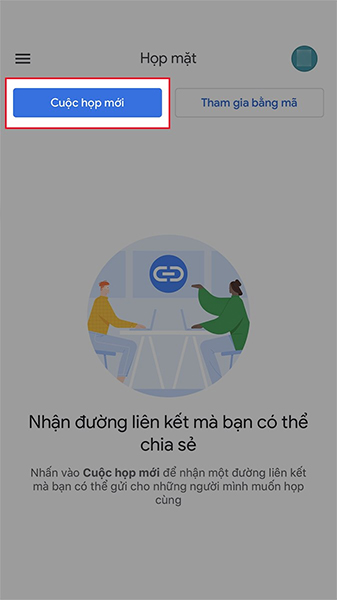
Bước 1: Từ giao diện Google Meet, nhấp vào “Cuộc họp mới”.
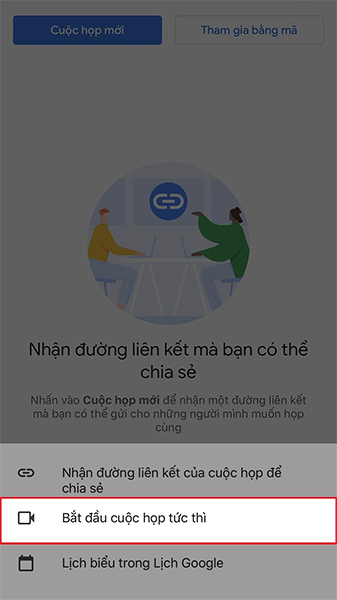
Bước 2: Chọn “Bắt đầu cuộc họp tức thì”.
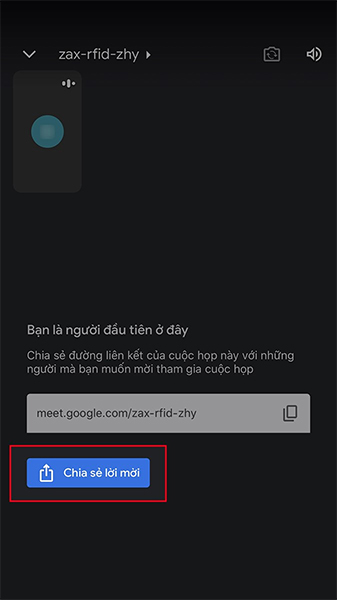
Bước 3: Sao chép liên kết và gửi cho học sinh hoặc đồng nghiệp qua email, tin nhắn, hoặc bất kỳ nền tảng nào trường học đang sử dụng.
Lưu ý quan trọng:
- Chỉ chia sẻ liên kết với những người được phép tham gia để đảm bảo an toàn.
- Nếu sử dụng Google Workspace for Education, bạn có thể thiết lập quyền truy cập để chỉ học sinh trong tổ chức mới tham gia được.
Mẹo Sử Dụng Google Meet Trong Giáo Dục
Dưới đây là một số mẹo giúp giáo viên và học sinh tận dụng tối đa Google Meet:
Kiểm tra trước khi bắt đầu: Thử kết nối internet, camera, và microphone để tránh gián đoạn.
Thiết lập quy tắc lớp học: Yêu cầu học sinh tắt tiếng khi không phát biểu và bật camera khi cần thiết.
Sử dụng nền ảo: Google Meet hỗ trợ thay đổi nền để tạo không gian học tập chuyên nghiệp hơn.
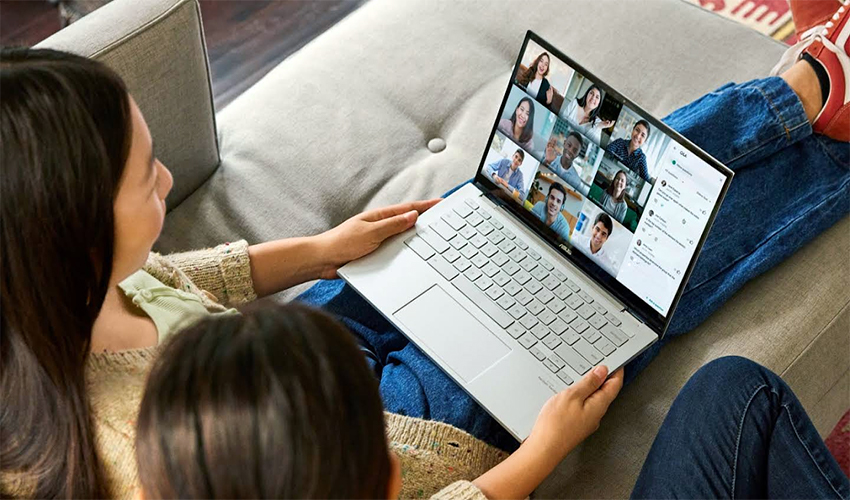
Tận dụng phụ đề tự động: Tính năng phụ đề (captions) giúp học sinh theo dõi bài giảng dễ dàng hơn, đặc biệt với học sinh khiếm thính.
Ưu Điểm Và Hạn Chế Của Google Meet Trong Giáo Dục
Ưu Điểm
- Dễ sử dụng: Giao diện đơn giản, phù hợp cho cả giáo viên và học sinh mới bắt đầu.
- Tích hợp tốt: Liên kết với Google Classroom, Google Drive, và Google Calendar.
- Miễn phí: Phiên bản cơ bản đáp ứng hầu hết nhu cầu giảng dạy.
Hạn Chế
- Giới hạn thời gian: 60 phút với phiên bản miễn phí có thể gây bất tiện cho các lớp học dài.
- Yêu cầu kết nối internet: Chất lượng cuộc họp phụ thuộc vào tốc độ mạng.
Kết Luận
Google Meet là một công cụ không thể thiếu trong giáo dục trực tuyến hiện nay, mang lại sự kết nối hiệu quả giữa giáo viên và học sinh. Từ việc tạo cuộc họp Google Meet, tạo link Google Meet, đến tải Google Meet trên thiết bị di động và share màn hình trên Google Meet, trong bài Trường học số Google này đã cung cấp hướng dẫn chi tiết để các trường học và cơ sở giáo dục sử dụng công cụ này một cách tối ưu. Google Meet mang đến giải pháp đơn giản, an toàn và hiệu quả cho lớp học trực tuyến. Hãy áp dụng ngay hôm nay để nâng cao chất lượng giảng dạy
Nếu bạn đang tìm kiếm một đối tác uy tín để triển khai, hãy liên hệ ngay với Trường học số Google tại đây để bắt đầu hành trình chuyển đổi số cho trường học của mình. Đừng bỏ lỡ cơ hội tận dụng công nghệ hiện đại để nâng cao chất lượng giáo dục của nhà trường nhé!


