
Google Drive là một công cụ lưu trữ đám mây mạnh mẽ, được sử dụng rộng rãi trong các trường học và cơ sở giáo dục để quản lý, chia sẻ tài liệu và hỗ trợ quá trình học tập.Trong bài viết này, Trường học số Google sẽ cung cấp hướng dẫn từng bước về cách tạo link Google Drive, kèm theo các mẹo hữu ích, lưu ý quan trọng và cách xử lý sự cố, nhằm hỗ trợ tối đa cho các cơ sở giáo dục trong việc sử dụng công cụ này.
Google Drive và vai trò trong môi trường giáo dục
Google Drive là dịch vụ lưu trữ đám mây do Google phát triển, cho phép người dùng lưu trữ tệp tin, chia sẻ tài liệu và làm việc nhóm trực tuyến. Với các trường học và cơ sở giáo dục, Google Drive trở thành một công cụ không thể thiếu nhờ những lợi ích vượt trội sau:

Lưu trữ an toàn: Tất cả tài liệu được lưu trên đám mây, giảm nguy cơ mất mát do hỏng hóc thiết bị.
Chia sẻ nhanh chóng: Giáo viên có thể gửi bài giảng, tài liệu học tập qua Google Drive chỉ trong vài giây.
Hợp tác thời gian thực: Học sinh và giáo viên có thể cùng chỉnh sửa tài liệu, hỗ trợ làm việc nhóm hiệu quả.
Tiết kiệm chi phí: Google Drive miễn phí cho người dùng cơ bản và có các gói Google Workspace for Education dành riêng cho tổ chức giáo dục với chi phí hợp lý.
Việc biết cách tạo link Google Drive giúp tối ưu hóa quá trình chia sẻ tài liệu, từ đó nâng cao hiệu quả giảng dạy và học tập trong môi trường giáo dục.
Hướng dẫn cơ bản: Các bước tạo link Google Drive
Dưới đây là hướng dẫn chi tiết từng bước để tạo link Google Drive, áp dụng trên cả máy tính và điện thoại, phù hợp cho giáo viên, học sinh và nhân viên giáo dục.
Bước 1: Truy cập Google Drive
Trên máy tính: Mở trình duyệt web, vào drive.google.com và đăng nhập bằng tài khoản Google (nên dùng tài khoản trường học nếu có).

Trên điện thoại: Tải và mở ứng dụng Google Drive từ Google Play hoặc App Store, sau đó đăng nhập.
Bước 2: Chọn tệp hoặc thư mục cần chia sẻ
Tìm tệp hoặc thư mục bạn muốn tạo link. Ví dụ: tài liệu bài giảng, bài tập hoặc tài nguyên học tập.
Nhấp chuột phải (trên máy tính) hoặc nhấn giữ (trên điện thoại) vào tệp/thư mục, sau đó chọn “Chia sẻ” (Share).

Bước 3: Thiết lập quyền truy cập và lấy link
Trong cửa sổ chia sẻ, nhấp vào “Lấy link” (Get link).
Chọn quyền truy cập:
- “Hạn chế” (Restricted): Chỉ người được mời mới xem được, phù hợp cho tài liệu nhạy cảm.
- “Bất kỳ ai có link” (Anyone with the link): Mọi người có link đều truy cập được, thích hợp để chia sẻ tài liệu chung.
- “Chỉ người trong tổ chức”: Nếu sử dụng Google Workspace for Education, chọn tùy chọn này để giới hạn quyền truy cập trong trường học.

Quyền chỉnh sửa: Chọn “Chỉ xem” (Viewer), “Nhận xét” (Commenter) hoặc “Chỉnh sửa” (Editor) tùy mục đích.

Bước 4: Sao chép và gửi link
Nhấn “Sao chép link” (Copy link).
Dán link vào email, tin nhắn hoặc hệ thống quản lý học tập (LMS) như Google Classroom để chia sẻ với học sinh, giáo viên hoặc phụ huynh.

Lưu ý: Để bảo mật, hãy kiểm tra kỹ quyền truy cập trước khi chia sẻ, đặc biệt khi gửi link Google Drive cho nhiều người.
3 Tính năng bạn cần phải biết khi tạo link Google Drive
Ngoài cách cơ bản, Google Drive còn cung cấp các tùy chọn nâng cao để đáp ứng nhu cầu phức tạp hơn trong môi trường giáo dục.
1. Đặt ngày hết hạn cho link
Với tài khoản Google Workspace for Education, bạn có thể đặt thời hạn cho link Google Drive.

Cách thực hiện: Trong cửa sổ chia sẻ, vào “Cài đặt nâng cao” (Advanced settings) và chọn “Đặt ngày hết hạn”. Điều này hữu ích khi chia sẻ tài liệu tạm thời, như bài tập có hạn nộp.

2. Bảo vệ file bằng mật khẩu
Google Drive không hỗ trợ đặt mật khẩu trực tiếp cho link. Tuy nhiên, bạn có thể:
Tạo tệp nén (ZIP) có mật khẩu bằng phần mềm như WinRAR hoặc 7-Zip, sau đó tải lên Drive và chia sẻ link.

Gửi mật khẩu qua kênh riêng (email, tin nhắn) để tăng cường bảo mật.
3. Theo dõi người truy cập
Sử dụng tính năng “Hoạt động” (Activity) để xem ai đã truy cập hoặc chỉnh sửa tệp.
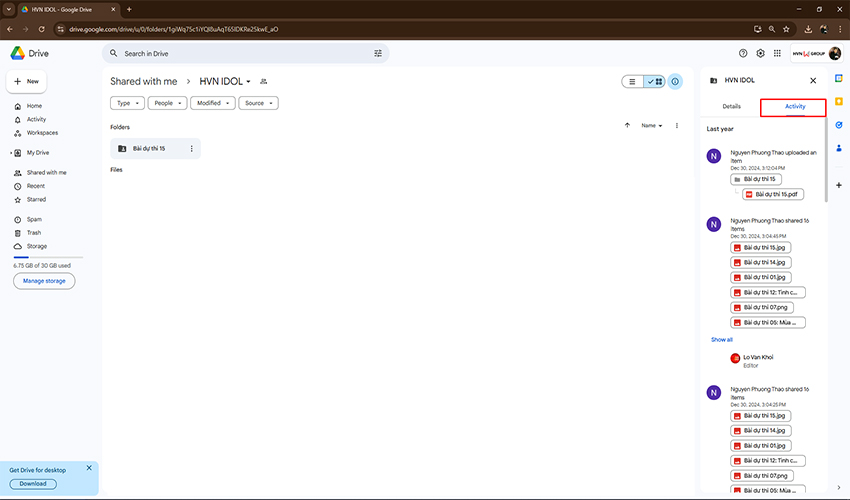
Cách làm: Nhấp chuột phải vào tệp, chọn “Xem chi tiết” (View details), sau đó kiểm tra tab “Hoạt động”.
Lưu ý: Một số tính năng nâng cao chỉ khả dụng với Google Workspace for Education, vì vậy hãy kiểm tra gói dịch vụ của trường bạn.
Mẹo sử dụng Google Drive hiệu quả trong giáo dục
Để khai thác tối đa Google Drive và tạo link Drive hiệu quả, các trường học có thể áp dụng các mẹo sau:
Tổ chức tệp tin hợp lý
- Tạo thư mục riêng cho từng lớp học, môn học hoặc kỳ học (ví dụ: “Lớp 10A – Toán 2023”).
- Đặt tên tệp rõ ràng và dùng màu sắc để phân biệt.
Tích hợp với Google Classroom
- Liên kết Google Drive với Google Classroom để tự động tạo và chia sẻ link Google Drive cho bài tập, tài liệu.
- Giáo viên chỉ cần đính kèm tệp từ Drive khi tạo bài tập trong Classroom.
Tăng cường bảo mật
- Hướng dẫn học sinh không chia sẻ link Google Drive công khai trên mạng xã hội.
- Thường xuyên kiểm tra và thu hồi quyền truy cập khi không cần thiết.
Xử lý sự cố khi tạo và sử dụng link Google Drive
Dưới đây là một số vấn đề phổ biến và cách khắc phục khi tạo link Google Drive trong môi trường giáo dục:
Link không hoạt động
Nguyên nhân: Quyền truy cập bị hạn chế hoặc tệp đã bị xóa.
Khắc phục: Kiểm tra quyền trong phần “Chia sẻ” và đảm bảo tệp vẫn còn trong Drive.
Người nhận không truy cập được
Nguyên nhân: Người nhận không đăng nhập bằng tài khoản trường học hoặc quyền bị giới hạn.
Khắc phục: Điều chỉnh quyền thành “Bất kỳ ai có link” hoặc yêu cầu đăng nhập đúng tài khoản.
Tệp bị chỉnh sửa ngoài ý muốn
Nguyên nhân: Quyền được đặt ở chế độ “Chỉnh sửa”.
Khắc phục: Chuyển quyền về “Chỉ xem” và tạo bản sao lưu trước khi chia sẻ.
Tạo link Google Drive trên di động
Ngoài phiên bản web, bạn cũng có thể tạo link Drive trên điện thoại một cách dễ dàng.
Bước 1: Mở ứng dụng Google Drive
Tìm và chọn tệp/thư mục cần chia sẻ.
Bước 2: Chọn tùy chọn chia sẻ
Nhấn vào biểu tượng ba chấm bên cạnh tệp, sau đó chọn “Chia sẻ”.

Bước 3: Lấy link
Chọn “Lấy link”, thiết lập quyền truy cập, sau đó sao chép link để gửi đi.

Lưu ý: Đảm bảo kết nối internet ổn định khi thao tác trên ứng dụng
Câu hỏi thường gặp
Dưới đây là các câu hỏi phổ biến liên quan đến cách tạo link Google Drive trong giáo dục:
Làm sao để thu hồi quyền truy cập link?
Vào Google Drive, nhấp chuột phải vào tệp, chọn “Chia sẻ”, sau đó xóa người dùng hoặc thay đổi quyền.
Có thể tạo link cho nhiều tệp cùng lúc không?
Hiện tại, bạn phải tạo thư mục chứa nhiều tệp, sau đó chia sẻ link của thư mục đó.
Làm thế nào để biết ai đã truy cập link?
Với Google Workspace, vào phần “Hoạt động” của tệp để xem lịch sử truy cập.
Google Drive có an toàn cho tài liệu giáo dục không?
Có, nếu bạn thiết lập quyền truy cập hợp lý và không chia sẻ link công khai.
Lợi ích của Google Workspace for Education
Các trường học sử dụng Google Workspace for Education sẽ có thêm nhiều tính năng hỗ trợ việc tạo link Google Drive và quản lý tài liệu:
- Quyền truy cập giới hạn trong tổ chức.
- Dung lượng lưu trữ lớn hơn.
- Công cụ quản lý tập trung cho quản trị viên.
Để đăng ký, liên hệ với Trường học số Google nhận hộ trợ về tư vấn các dịch vụ liên quan đến Google Workspace Education
Tại Sao Chọn Trường Học Số Google?
- Chuyên Môn Cao Trong Lĩnh Vực Google Workspace for Education: Đội ngũ tư vấn hiểu rõ nhu cầu giáo dục tại Việt Nam.
- Hỗ Trợ Toàn Diện Từ Cài Đặt Tới Đào Tạo: Từ triển khai, đào tạo đến hỗ trợ kỹ thuật sau bán hàng.
- Giá Cả Cạnh Tranh Với Nhiều Ưu Đãi: Cung cấp các gói dịch vụ linh hoạt, phù hợp với ngân sách.
Cách Sở Hữu Dịch Vụ Google Workspace for Education Tại Trường Học Số Google
Bước 1: Truy Cập Website: Vào truonghocsogoogle.com để tìm hiểu thêm.
Bước 2: Yêu Cầu Báo Giá: Điền thông tin trên trang Thông tin liên hệ để nhận tư vấn phù hợp cho trường học của bạn.

Bước 3: Triển Khai: Nhận hỗ trợ từ đội ngũ Trường học số Google để cài đặt và đào tạo.
Lời Kết
Google Drive không chỉ đơn giản là một công cụ hỗ trợ, mà còn là giải pháp tối ưu giúp giáo viên, học sinh và các cơ sở giáo dục quản lý và chia sẻ tài liệu một cách nhanh chóng, an toàn. Đừng chần chừ, hãy áp dụng ngay những gì bạn đã học để biến Google Drive thành trợ thủ đắc lực trong công việc giảng dạy và học tập.
Nếu bạn đang tìm kiếm một đối tác uy tín để triển khai, hãy liên hệ ngay với Trường học số Google để bắt đầu hành trình chuyển đổi số cho trường học của mình. Đừng bỏ lỡ cơ hội tận dụng công nghệ hiện đại để nâng cao chất lượng giáo dục!


