
Google Docs là một công cụ soạn thảo văn bản trực tuyến miễn phí, thuộc hệ sinh thái Google Workspace for Education, được thiết kế để hỗ trợ giáo viên, học sinh và các cơ sở giáo dục trong việc tạo, chỉnh sửa và chia sẻ tài liệu. Với tính năng cộng tác thời gian thực, lưu trữ đám mây và giao diện thân thiện, Google Docs đã trở thành một phần không thể thiếu trong giáo dục hiện đại.
Trong bài viết này, Trường học số Google sẽ hướng dẫn bạn từng bước về cách tạo Google Doc, download a Google Doc, tạo mục lục trong Google Doc, và tạo link Google Doc để chia sẻ tài liệu một cách hiệu quả.
Bắt Đầu Từ Những Bước Cơ Bản Để Tạo Google Docs
Cách Tạo Google Doc Trên Trang Web
Bước 1: Để tạo Google Doc, giáo viên và học sinh chỉ cần truy cập Google Drive, đăng nhập bằng tài khoản Google (miễn phí hoặc tài khoản trường học).
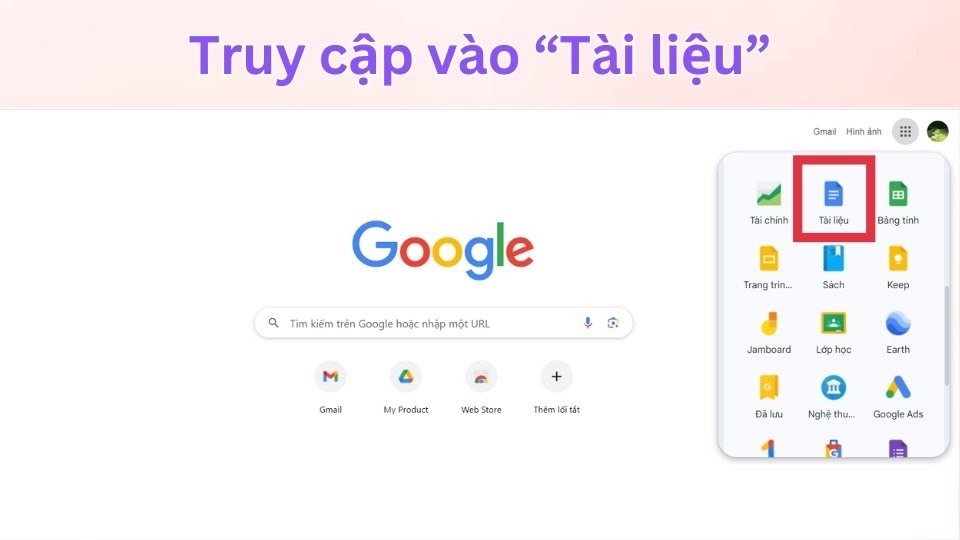
Bước 2: Chọn “Google Docs” > “Tài liệu trống”.
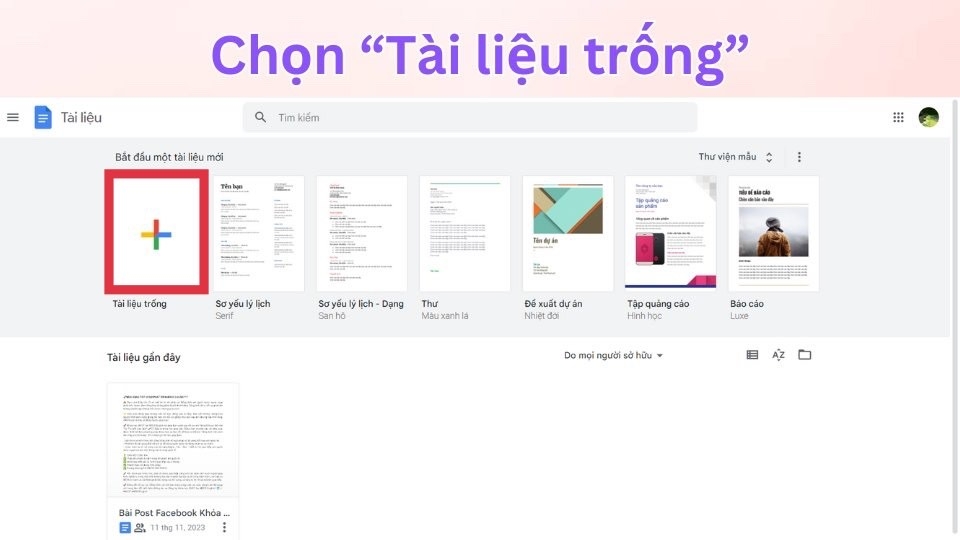
Bước 3: Một tài liệu mới sẽ mở ra trong trình duyệt, sẵn sàng để bạn nhập nội dung.
Ví dụ, giáo viên có thể tạo Google Doc để soạn bài giảng hoặc bài tập về nhà. Đây là cách đơn giản và nhanh chóng để bắt đầu.
Cách Tạo Google Doc Trên Ứng Dụng Di Động
Đối với những người thường xuyên di chuyển, ứng dụng Google Docs (có trên Android và iOS) là lựa chọn lý tưởng. Để tạo Google Doc trên điện thoại:
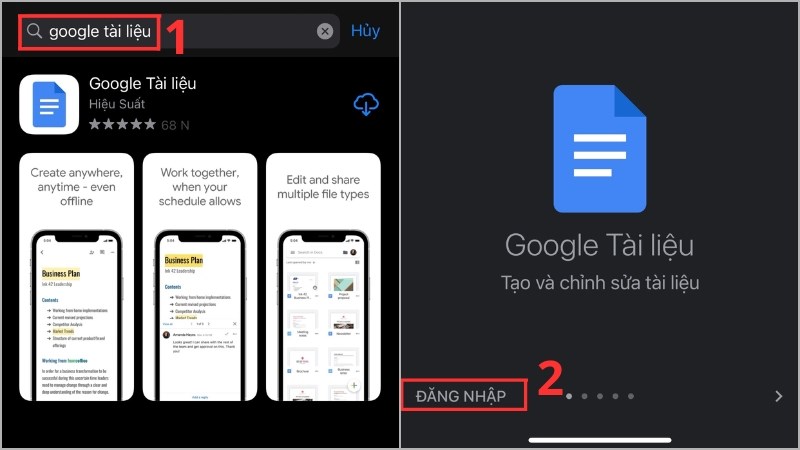
Bước 1: Tải Google Docs từ CH Play hoặc AppStore và mở ứng dụng Google Docs.
Bước 2: Nhấp vào biểu tượng “+” ở góc dưới bên phải.
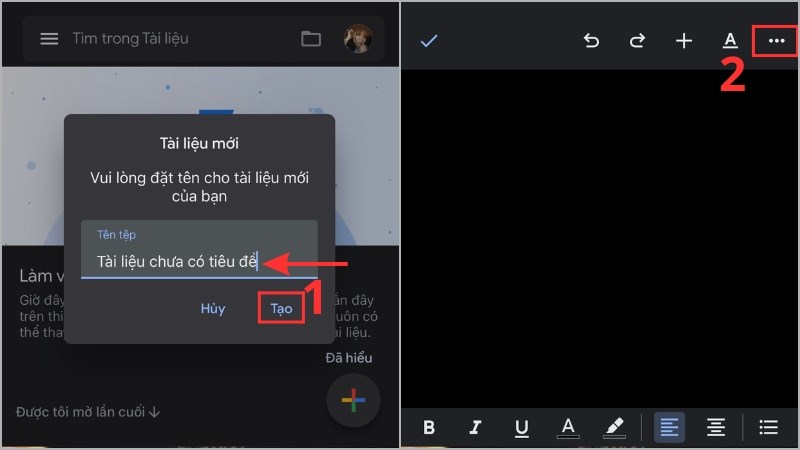
Bước 3: Bắt đầu trình bày các nội dung.
Học sinh có thể sử dụng cách này để ghi chú nhanh trong lớp học hoặc làm bài tập ngay trên thiết bị di động.
Sử Dụng Mẫu Sẵn Có
Google Docs cung cấp hàng loạt mẫu tài liệu như kế hoạch bài học, báo cáo học tập, hoặc lịch học. Để sử dụng:
Bước 1: Trong Google Drive, chọn “Tạo” > “Google Docs” > “Từ mẫu”.
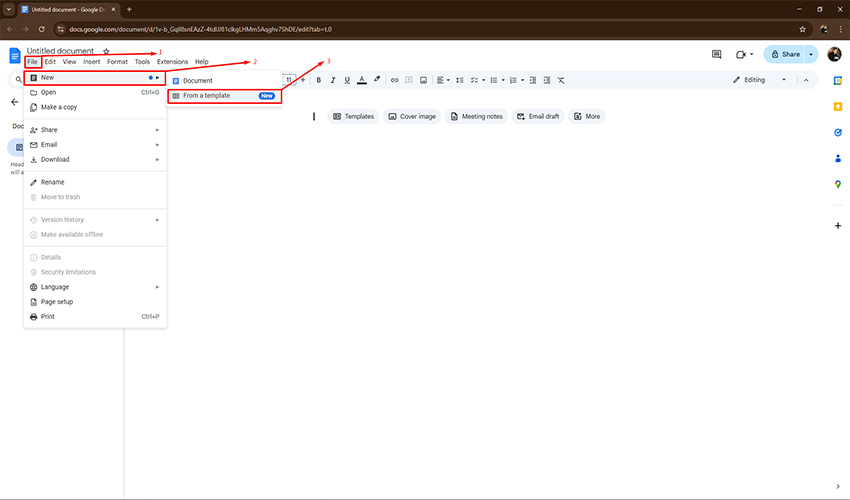
Bước 2: Chọn mẫu phù hợp, ví dụ “Kế hoạch bài học” cho giáo viên hoặc “Báo cáo khoa học” cho học sinh.
Đặt Tên Và Tổ Chức Tài Liệu
Sau khi tạo Google Doc, hãy đặt tên rõ ràng như “Bài tập Toán lớp 8” hoặc “Kế hoạch giảng dạy tuần 10”. Lưu tài liệu vào thư mục cụ thể trong Google Drive, chẳng hạn “Tài liệu lớp học” hoặc “Dự án nhóm”, để dễ quản lý.
Cùng Nhau Làm Việc Từ Khi Bắt Đầu Làm Việc Nhóm
Một trong những ưu điểm lớn của Google Docs là khả năng cộng tác. Nhấp vào nút “Chia sẻ” ở góc trên bên phải, nhập email của học sinh hoặc giáo viên khác để mời họ cùng chỉnh sửa. Đây là cách tuyệt vời để làm việc nhóm trên các dự án học tập.
Tải Xuống Google Docs: Lưu Tài Liệu Để Sử Dụng Offline
Trong môi trường giáo dục, việc download a Google Doc rất hữu ích khi:
- Giáo viên cần in tài liệu dưới dạng PDF để phát cho học sinh.
- Học sinh muốn chỉnh sửa bài tập offline trên Microsoft Word.
- Cần lưu trữ bản sao cục bộ để dự phòng.
Hướng Dẫn Download Google Docs
Để download a Google Doc, hãy làm theo các bước sau:
Bước 1: Mở tài liệu trong Google Docs.
Bước 2: Nhấp vào “Tệp” (File) > “Tải xuống” (Download).
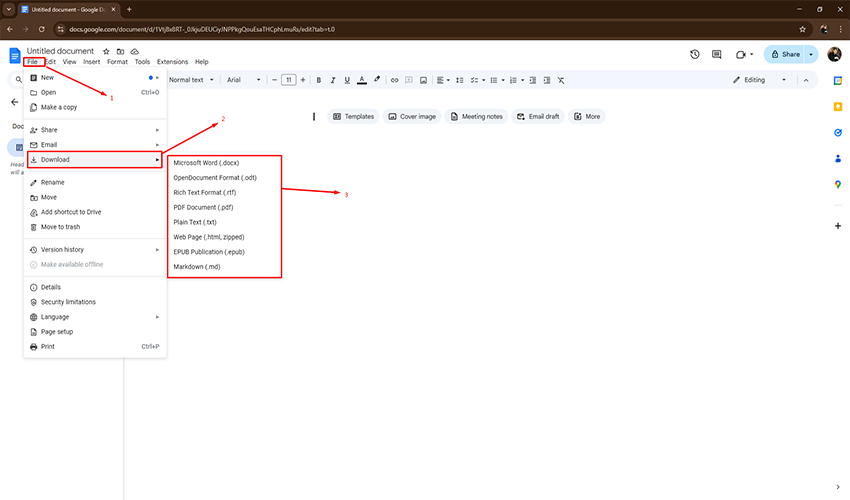
Bước 3: Chọn định dạng phù hợp:
- PDF: Để in hoặc giữ nguyên định dạng.
- Microsoft Word (.docx): Để chỉnh sửa trên phần mềm khác.
- Plain Text (.txt): Để lưu văn bản thô.
Ví dụ, giáo viên có thể chọn Google Docs download dưới dạng PDF để gửi tài liệu cho phụ huynh qua email.
Tải Nhiều Tài Liệu Cùng Lúc
Nếu cần tải nhiều tài liệu, vào Google Drive, chọn các tệp bằng cách giữ phím Ctrl (hoặc Cmd trên Mac) và nhấp chuột phải > “Tải xuống”. Google sẽ nén tất cả thành một tệp ZIP.
Cách Tạo Mục Lục Trong Google Doc
Trong giáo dục, các tài liệu dài như luận văn, báo cáo dự án, hoặc kế hoạch giảng dạy cần có mục lục để dễ điều hướng. Cách tạo mục lục trong Google Doc không chỉ giúp tài liệu chuyên nghiệp hơn mà còn tiết kiệm thời gian cho người đọc.
Bước 1: Sử Dụng Kiểu Tiêu Đề
Trước khi chèn mục lục, bạn cần định dạng các tiêu đề:
- Chọn đoạn văn bản làm tiêu đề chính (ví dụ: “Chương 1: Giới thiệu”), sau đó vào thanh công cụ, chọn “Kiểu” > “Tiêu đề 1” (Heading 1).
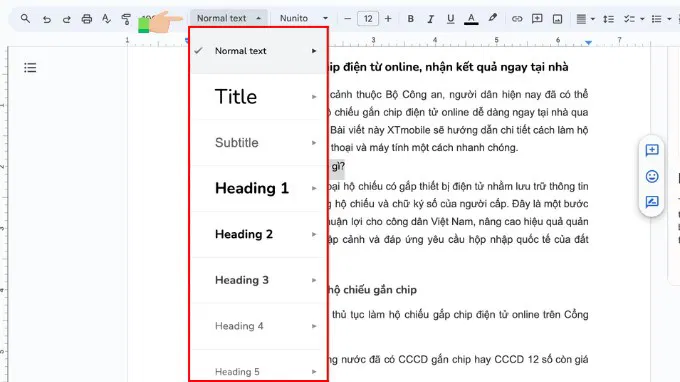
- Đối với tiêu đề phụ (ví dụ: “1.1 Mục tiêu”), chọn “Tiêu đề 2” (Heading 2).
- Lặp lại cho các phần khác của tài liệu.
Bước 2: Chèn Mục Lục
Sau khi định dạng xong:
Đặt con trỏ vào vị trí muốn chèn mục lục (thường ở đầu tài liệu).
Nhấp vào “Chèn” (Insert) > “Mục lục” (Table of Contents).
Chọn kiểu hiển thị:
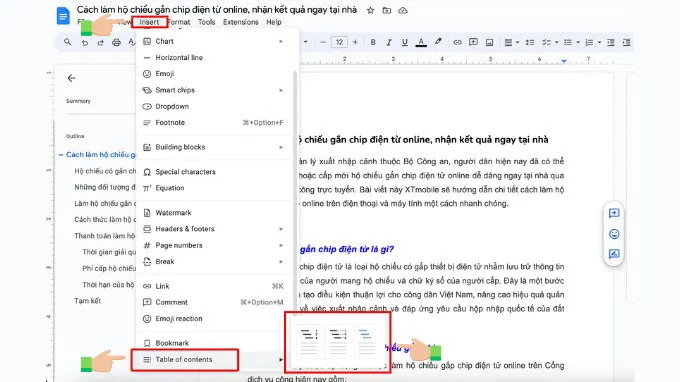
- Có số trang: Phù hợp với tài liệu in.
- Có liên kết: Dành cho tài liệu điện tử, cho phép nhấp để chuyển đến phần tương ứng.
Bước 3: Cập Nhật Mục Lục
Khi nội dung thay đổi (thêm hoặc xóa tiêu đề), nhấp chuột phải vào mục lục và chọn “Cập nhật mục lục” để đồng bộ hóa. Đây là bước quan trọng để đảm bảo tài liệu luôn chính xác.
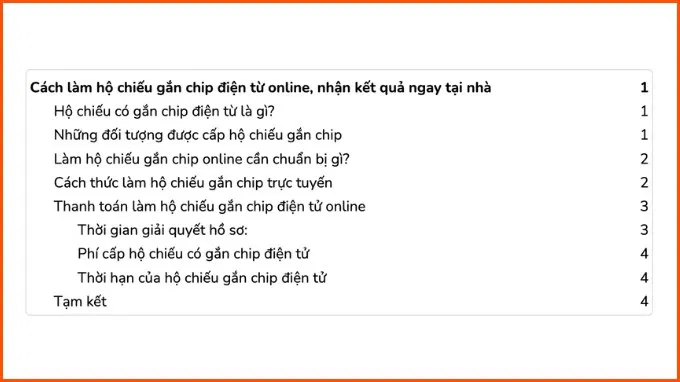
Ứng Dụng Trong Giáo Dục
- Giáo viên có thể dùng mục lục cho giáo án dài nhiều tuần.
- Học sinh áp dụng trong các bài luận hoặc báo cáo khoa học để gây ấn tượng với giáo viên.
Tạo Link Google Doc Và Chia Sẻ Tài Liệu
Tạo link Google Doc giúp giáo viên và học sinh chia sẻ tài liệu nhanh chóng mà không cần gửi tệp đính kèm. Điều này đặc biệt hữu ích khi:
- Giáo viên phân phát bài giảng hoặc bài tập cho cả lớp.
- Học sinh nộp bài hoặc làm việc nhóm trực tuyến.
Hướng Dẫn Tạo Link Google Doc
Để tạo link Google Doc, làm theo các bước sau:
Bước 1: Mở tài liệu trong Google Docs.
Bước 2: Nhấp vào “Chia sẻ” (Share) ở góc trên bên phải.
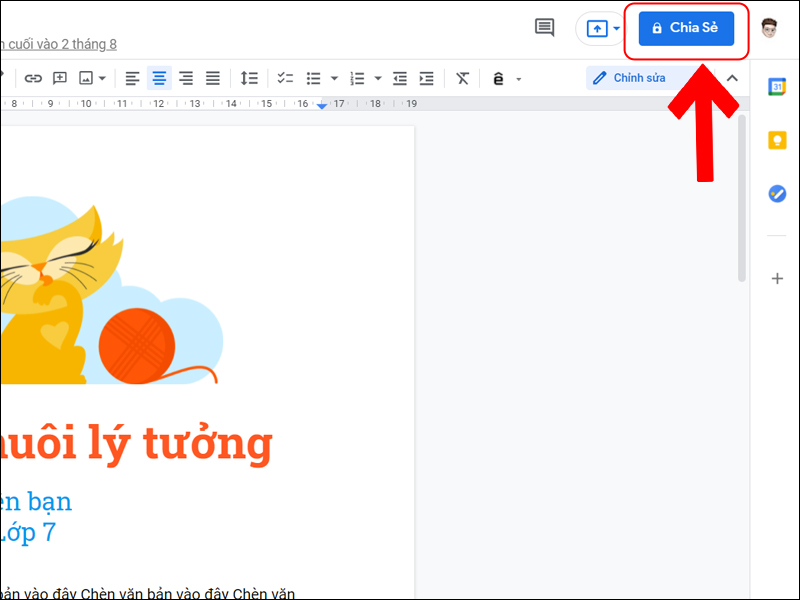
Bước 3: Trong phần “Nhận liên kết”, nhấp “Sao chép liên kết”.
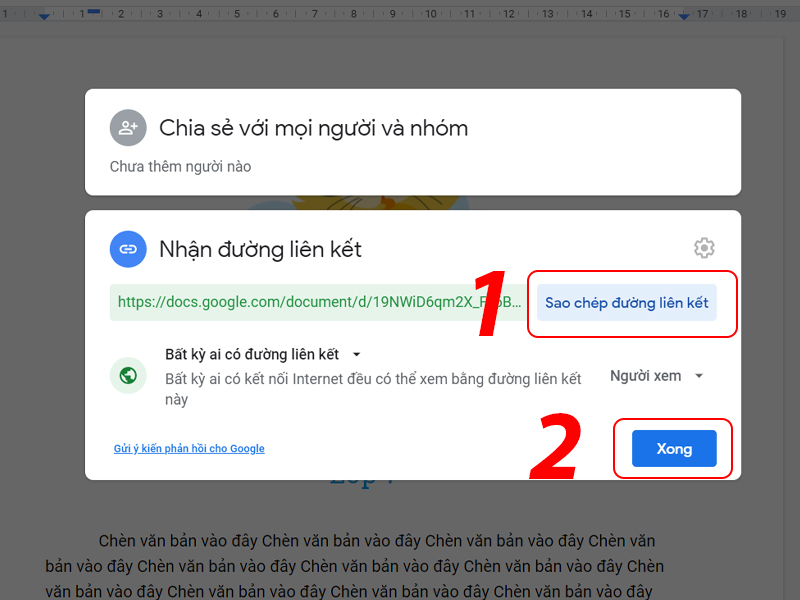
Bước 4: Dán liên kết vào email, tin nhắn, hoặc hệ thống quản lý học tập (LMS).
Quản Lý Quyền Truy Cập
Google Docs cho phép tùy chỉnh quyền khi chia sẻ:
Chỉ xem (View): Học sinh chỉ đọc được, không chỉnh sửa – phù hợp với bài giảng hoặc tài liệu tham khảo.
Chỉnh sửa (Edit): Mọi người có thể thay đổi nội dung – lý tưởng cho bài tập nhóm.
Bình luận (Comment): Cho phép góp ý mà không thay đổi nội dung gốc.
Ví dụ, giáo viên có thể tạo link Google Doc với quyền “Chỉ xem” để gửi lịch học cho phụ huynh.
Chia Sẻ Qua Nhiều Kênh
Liên kết có thể được:
- Gửi qua email hoặc ứng dụng nhắn tin như Zalo, WhatsApp.
- Đăng lên Google Classroom, Microsoft Teams, hoặc nhóm lớp trên Facebook.
Lời Kết
Google Docs là một công cụ không thể thiếu trong giáo dục, mang lại sự tiện lợi và hiệu quả cho cả giáo viên và học sinh. Từ việc tạo Google Doc để soạn bài giảng, download Google Doc để lưu trữ offline, tạo mục lục trong Google Doc để tổ chức tài liệu, đến tạo link Google Doc để chia sẻ nhanh chóng – tất cả đều được thực hiện dễ dàng với vài cú nhấp chuột. Hãy thực hành các bước trên để tận dụng tối đa Google Docs, nâng cao trải nghiệm dạy và học tại trường học hoặc cơ sở giáo dục của bạn.
Nếu bạn đang tìm kiếm một đối tác uy tín để triển khai, hãy liên hệ ngay với Trường học số Google tại đây để bắt đầu hành trình chuyển đổi số cho trường học của mình. Đừng bỏ lỡ cơ hội tận dụng công nghệ hiện đại để nâng cao chất lượng giáo dục của nhà trường nhé!


